Vai al contenuto
E-IT-S ControlHub
Richiedi una licenza

La centrale per i sistemi video

Vedi cosa è operativo.Controlla ciò che conta.

Lo strumento operativo e di documentazione per Siemens Siveillance VMS. Consulta lo stato live, modifica le telecamere in gruppo ed esporta documenti aggiornati.

Operatività e documentazione vanno insieme.

ControlHub collega l’operatività quotidiana a una documentazione aggiornata e tracciabile. I dati delle telecamere e gli stati del sistema provengono direttamente dal vostro Siemens Siveillance VMS produttivo e confluiscono in un ambiente di lavoro centrale.

Tante telecamere. Flussi chiari.

Uniformare i nomi delle telecamere, creare automaticamente cartelle per modello o modificare le configurazioni in gruppo: ControlHub semplifica le attività ricorrenti, soprattutto negli impianti di grandi dimensioni. Guasti, interventi e risultati restano documentati nel giornale di lavoro.

Dai dati aggiornati a una documentazione affidabile.

Report telecamere con istantanee, panoramiche del sistema e documentazione di rete con elenchi porte riflettono lo stato attuale dell’impianto. PDF ed Excel supportano consegna e manutenzione. L’esportazione JSON permette di elaborare i dati, ad esempio in Microsoft Power BI.

Fino a 50 telecamereWindows · Siveillance VMS 2025+
Panoramica senza punti ciechi
Interfaccia ControlHub originale · dati di test sintetici.
LIVEAggiornamento live dal server di gestione
4lingue disponibili ovunque
CENTRALEOperatività e documentazione in un unico luogo
4lingue disponibili ovunque
LIVEAggiornamento live dal server di gestione
50dispositivi nella licenza gratuita

Dal segnale alla decisione

Un sistema che rende comprensibili le operazioni.

Non l'ennesima dashboard. ControlHub unisce panoramica, struttura tecnica e lavoro tracciabile in un quadro operativo continuo.

01 Dashboard

Vedi subito cosa richiede attenzione.

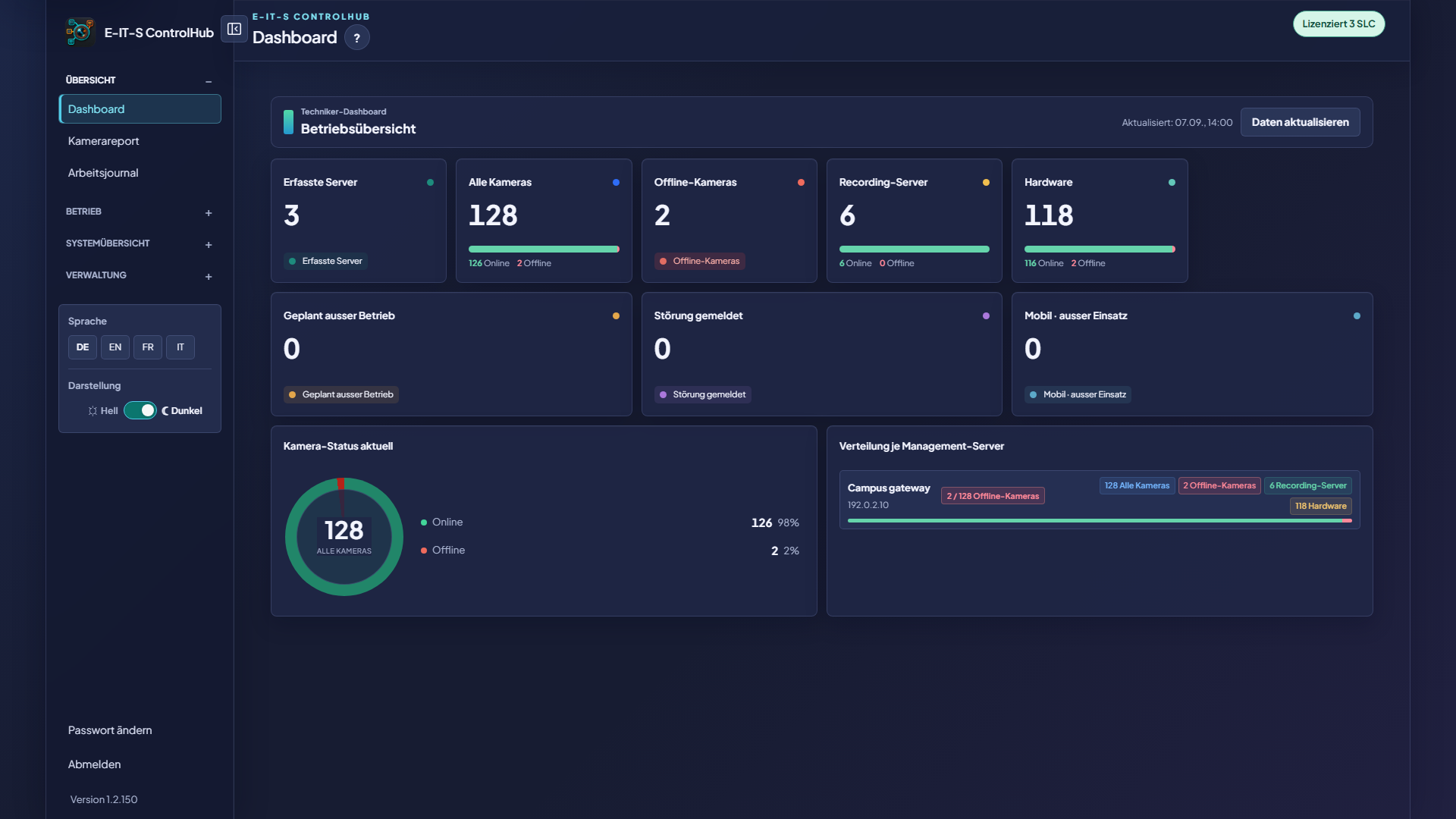
Crea dashboard per le tue attività. I permessi definiscono chi vede ciascuna vista; i dati attuali mostrano dove intervenire.

Panoramica senza punti ciechi

Stato di server, telecamere e sistemi e definizioni degli allarmi vengono riuniti in modo compatto. Telecamere offline e scostamenti rilevanti restano subito accessibili.

Creare dashboard personalizzate

Le viste possono essere composte e configurate con gli indicatori e le informazioni di stato necessari a ciascun team.

Visibilità in base alle autorizzazioni

Le autorizzazioni utente definiscono chi può visualizzare e aprire ciascuna dashboard.

Gestire direttamente le definizioni degli allarmi

Ogni definizione di allarme dei management server collegati può essere visualizzata come widget. Gli utenti autorizzati possono confermare o chiudere gli allarmi direttamente da ControlHub.

Stato operativo attuale

I contenuti della dashboard vengono aggiornati continuamente con i valori correnti di server, telecamere e sistemi provenienti dal server di gestione.

Tanti stati, una panoramica chiara.
Panoramica senza punti ciechi

02 Report telecamere

Documenta lo stato. Condividi i risultati.

Dati delle telecamere e istantanee in un’unica vista. Filtra l’inventario e condividi lo stato in PDF, Excel o JSON.

01 / 03

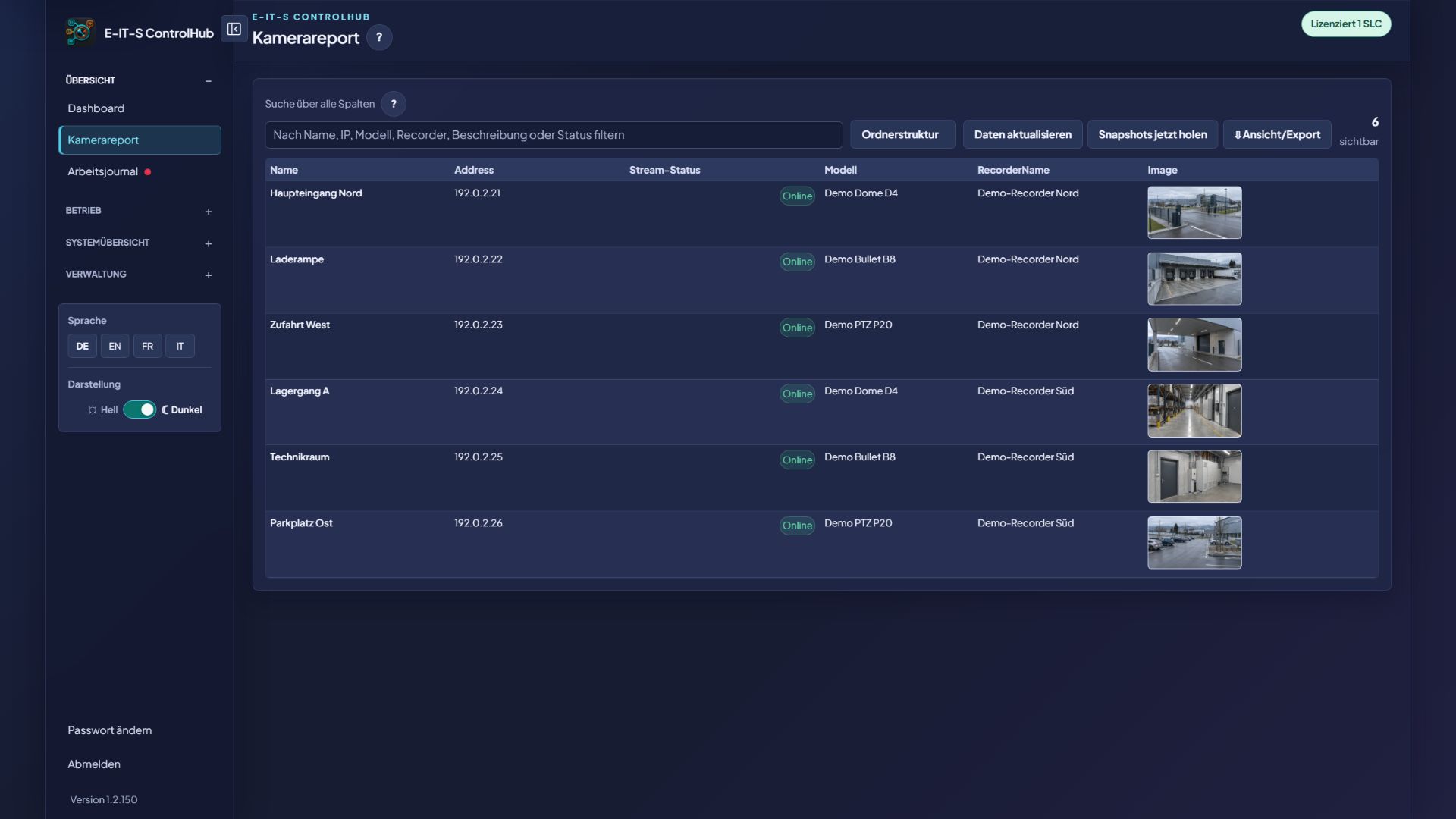
Report telecamere con snapshot

Filtrare, aggiornare e avviare l’esportazione desiderata direttamente dalla vista attiva.

Filtrare l’inventario in modo mirato

Nome, IP, modello, recorder e descrizione possono essere filtrati con una ricerca comune.

Snapshot dall’esercizio

Gli snapshot vengono aggiornati quando necessario e associati direttamente a ogni telecamera; le immagini mancanti restano chiaramente indicate.

02 / 03

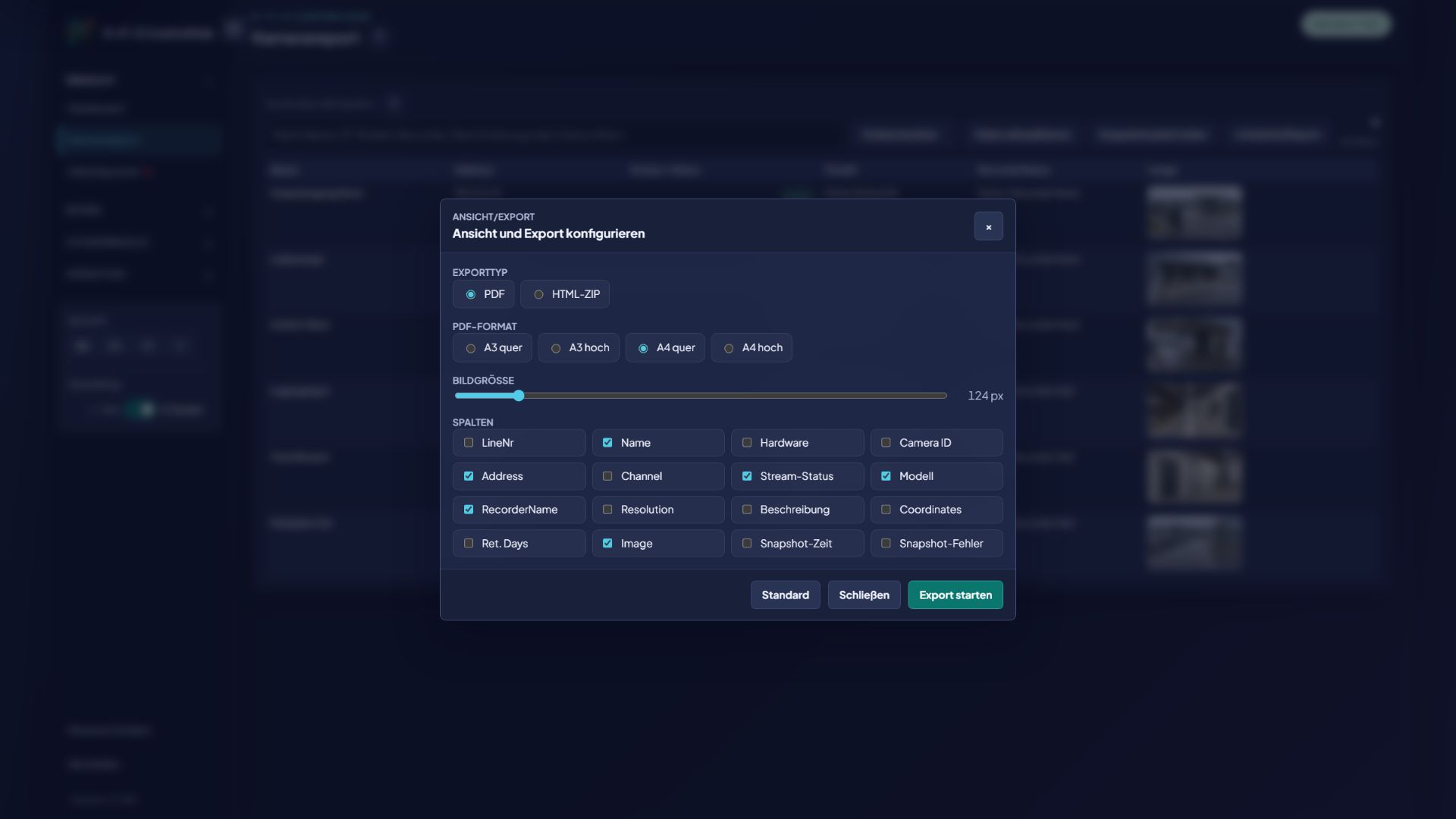
Configurare l’output PDF

Scegliere formato, dimensione immagini e colonne prima dell’esportazione in base all’uso previsto.

Scegliere il formato di output

Scegli PDF o HTML-ZIP e A3/A4 in verticale o orizzontale in base all’uso previsto.

Gestire dimensione immagini e colonne

La dimensione degli snapshot e i campi dati necessari possono essere selezionati in modo mirato per il report.

Avviare l’esportazione in modo controllato

I valori predefiniti possono essere ripristinati prima di avviare direttamente l’output configurato.

03 / 03

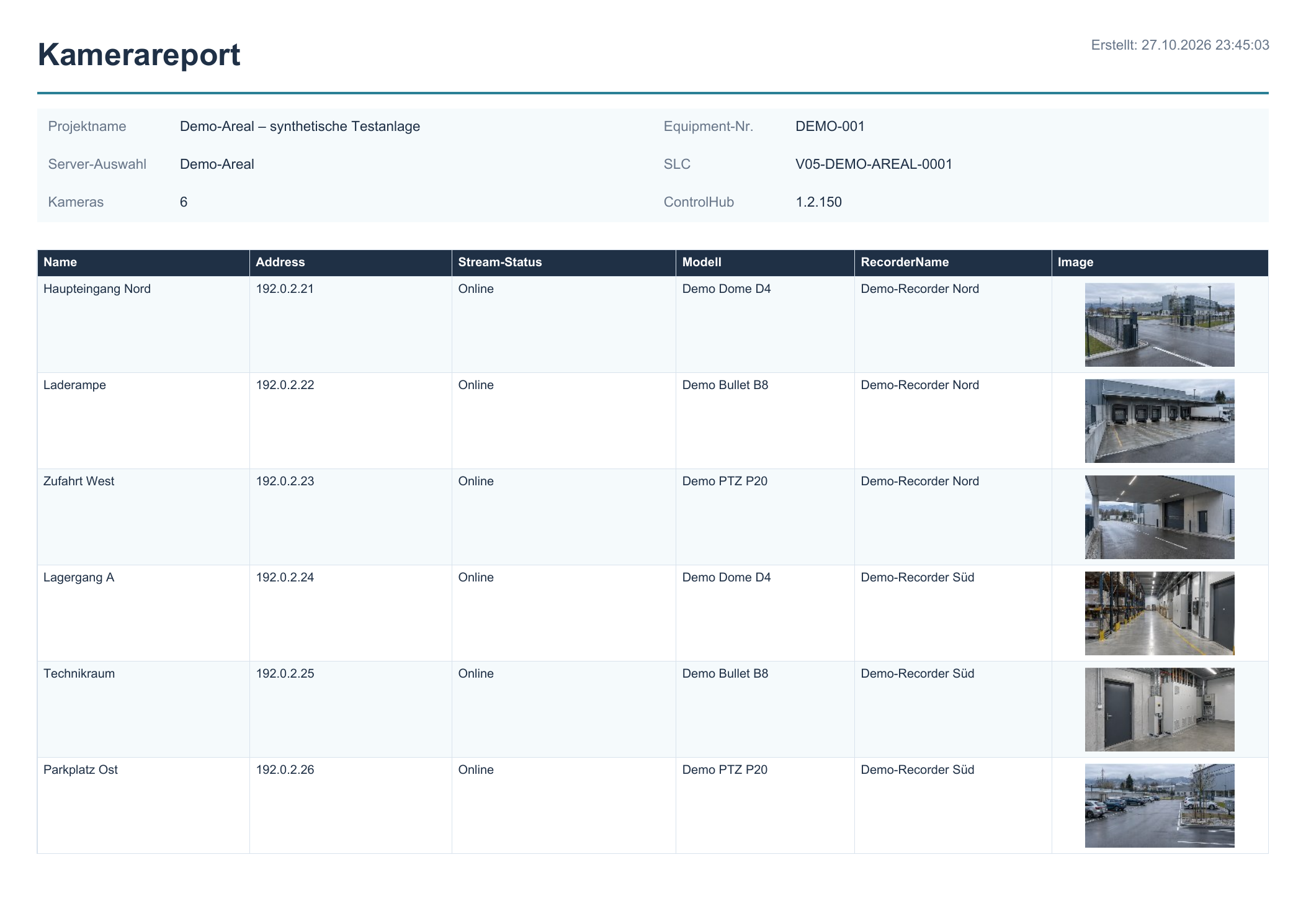
Report telecamere completo in PDF

Intestazione progetto, SLC, dati della telecamera e snapshot diventano un documento pronto da condividere.

Contesto del progetto nell’intestazione

Progetto, management server, numeri equipment, SLC, numero di telecamere e versione documentano il contesto.

Dati telecamera strutturati

Nome, indirizzo, modello e le altre colonne selezionate vengono presentati in una tabella chiara.

Snapshot come prova visiva

Immagini di esempio sintetiche o l’indicazione chiara «Nessuno snapshot» restano tracciabili per ogni telecamera.


Dalla vista attuale al report da condividere.
Report telecamere con snapshot
Configurare l’output PDF
Report telecamere completo in PDF
01 / 03

03 Diario di lavoro

Un guasto di sistema. Una chiusura tracciabile.

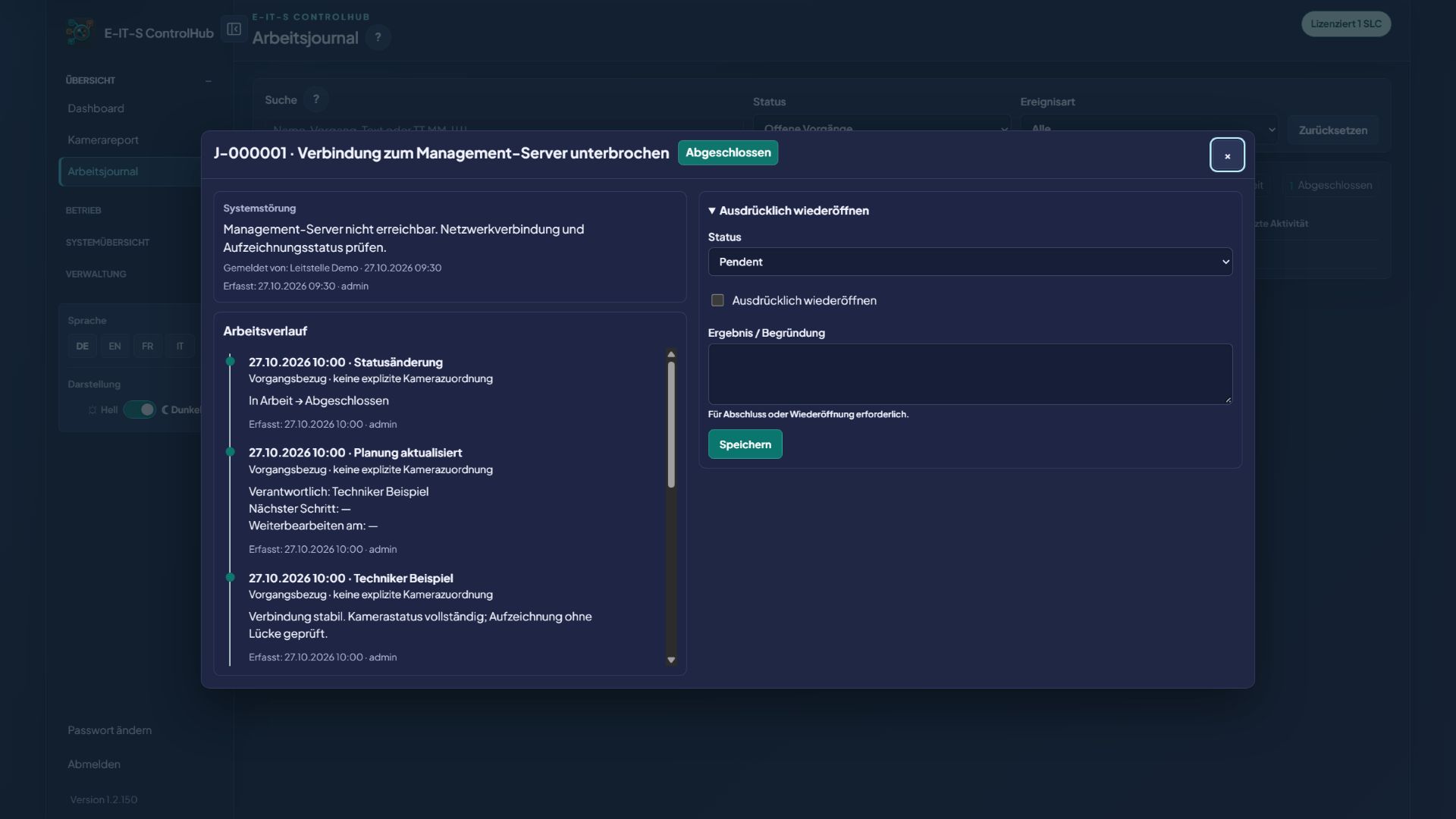
Il processo inizia dal dashboard: seleziona un guasto di sistema e registralo come segnalazione. Il diario accompagna poi il caso da In sospeso a In lavorazione fino a Completato.

01 / 05

Registrare un guasto di sistema

Nel dashboard, seleziona il guasto di sistema e registralo come segnalazione con descrizione, riferimento al sistema e data e ora.

02 / 05

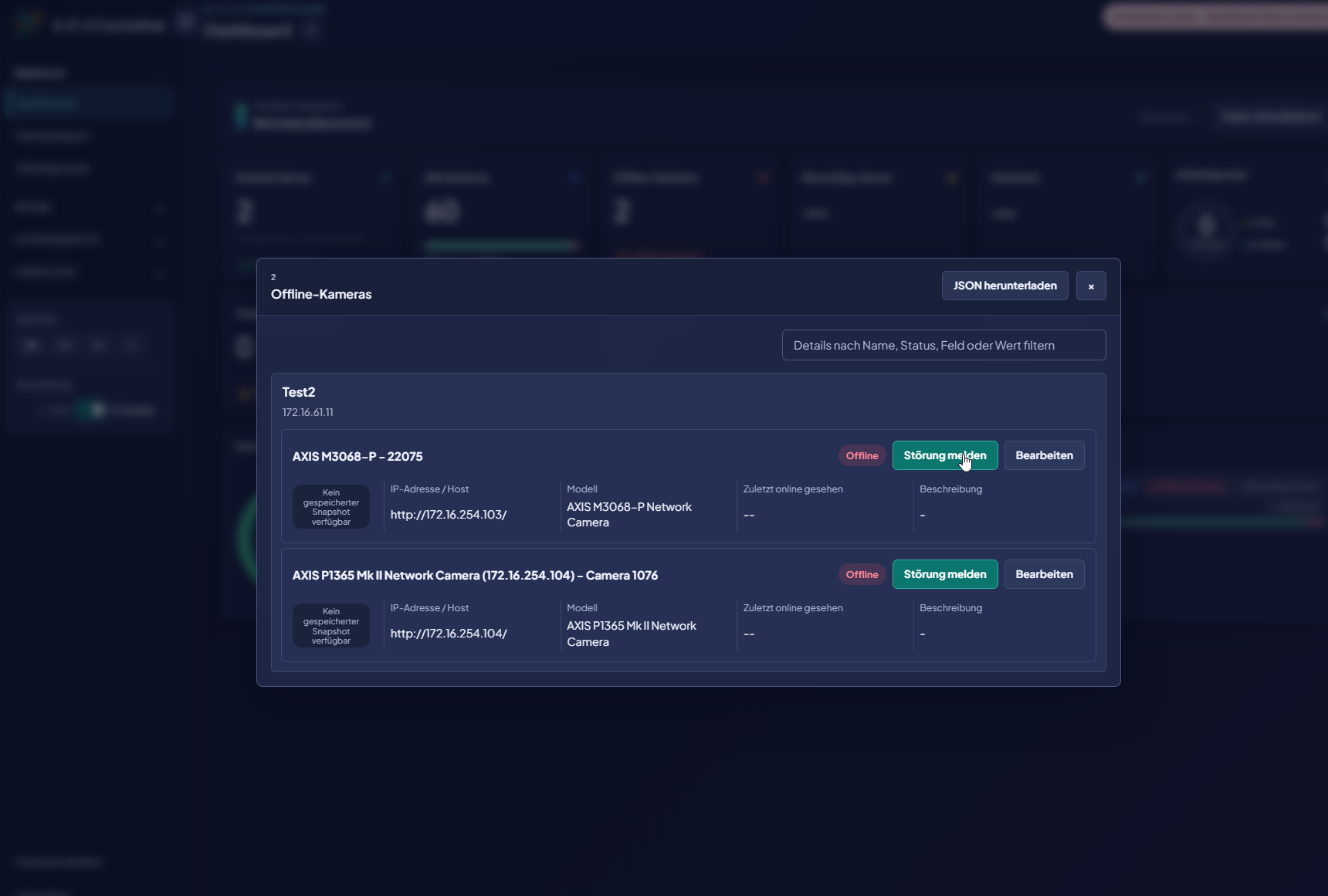
Segnalare un guasto

Apri una segnalazione direttamente dalla telecamera interessata. I riferimenti del sistema e della telecamera restano disponibili; aggiungi descrizione e responsabilità.

03 / 05

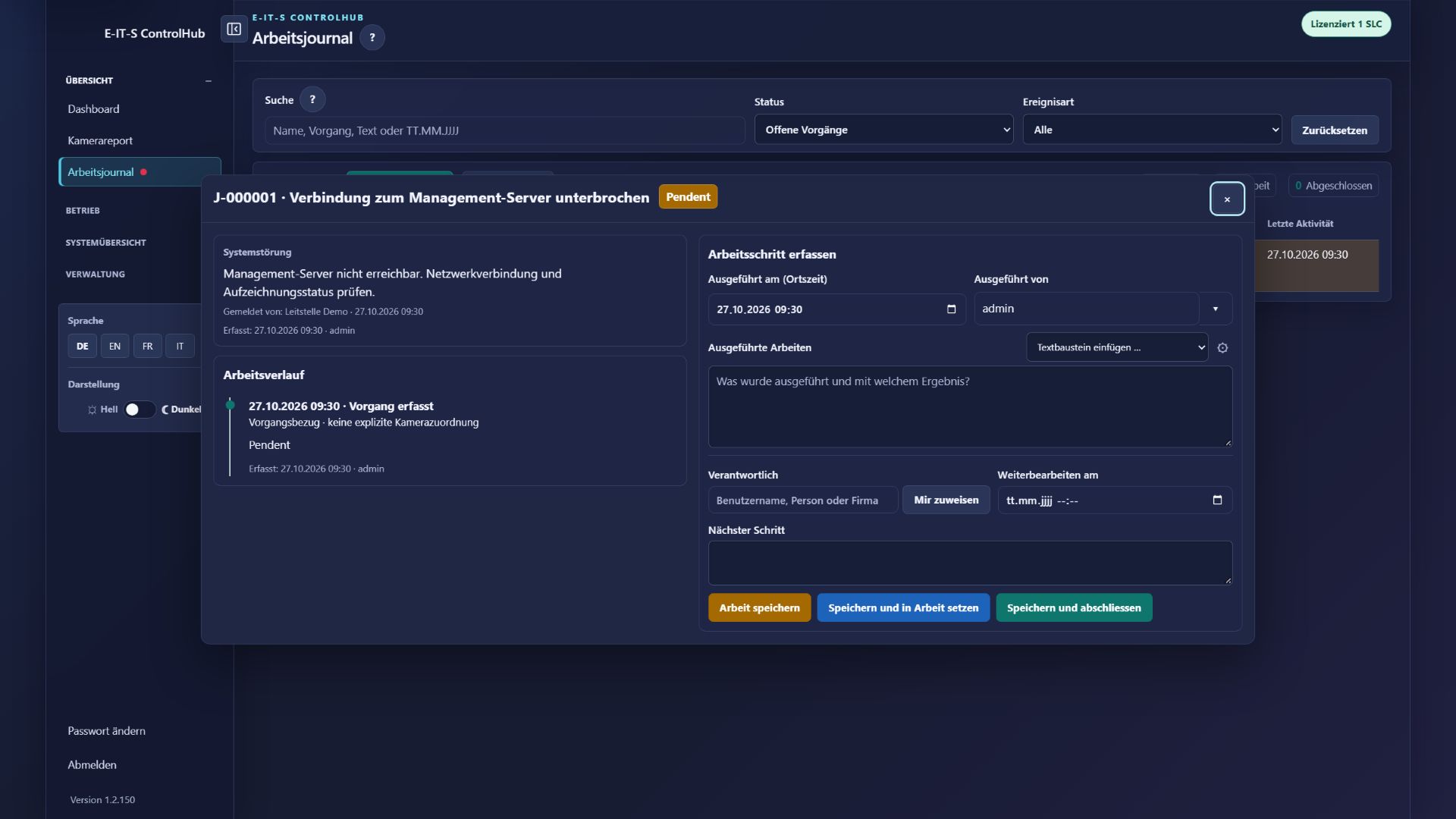
In sospeso

Salva la segnalazione come caso in sospeso con descrizione, riferimento al sistema, responsabilità e prossima azione.

Registrare chiaramente il guasto

Tipo di evento, segnalazione, data e ora e management server formano un punto di partenza tracciabile.

04 / 05

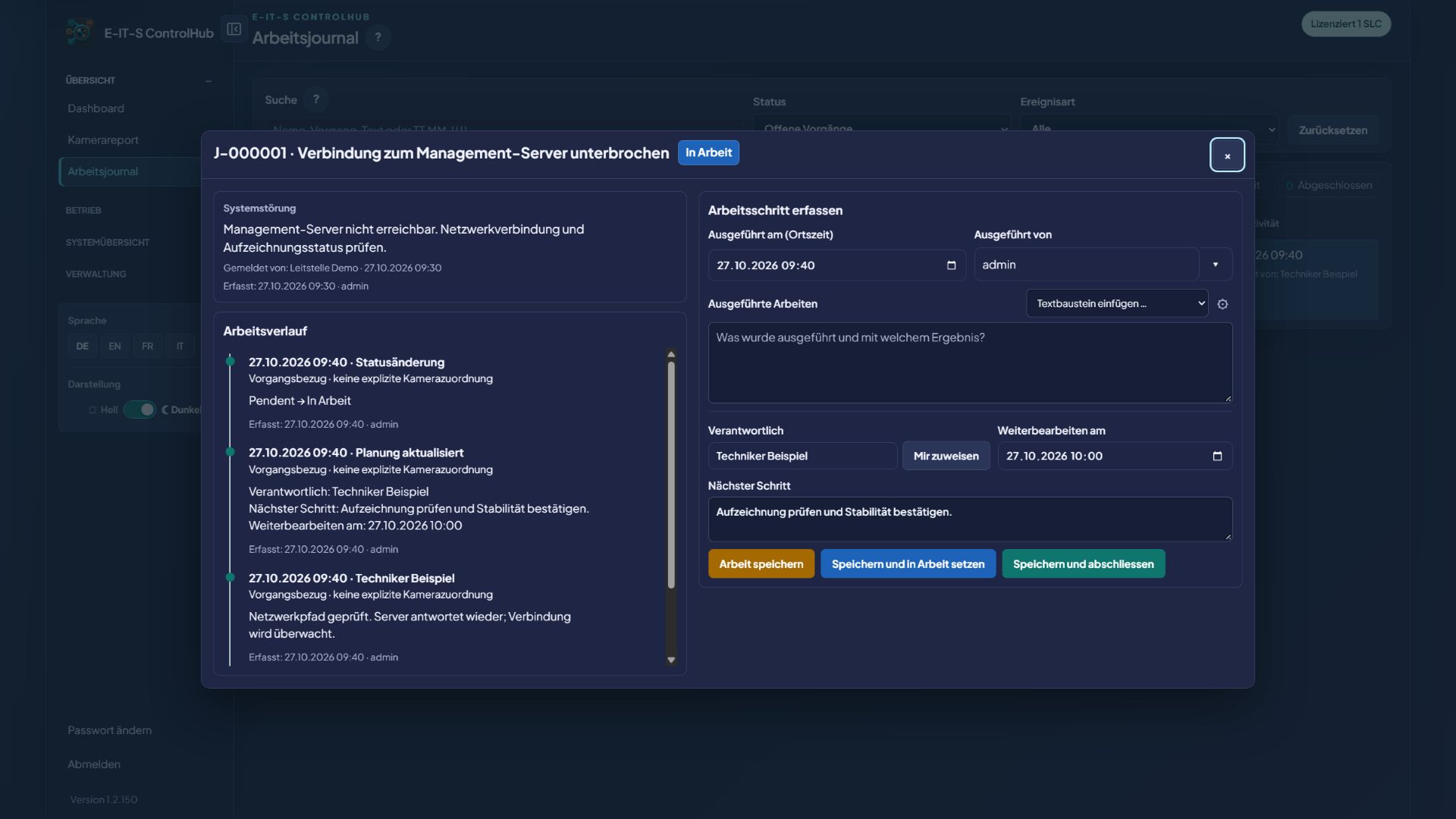
In lavorazione

Il tecnico prende in carico il caso e documenta continuamente verifiche, interventi e risultati nella cronologia.

Ogni intervento nella cronologia

Verifica, intervento e risultato sono documentati cronologicamente con data, ora ed esecutore.

Responsabilità e prossima azione

Responsabile, data di riesame e prossima azione mantengono controllata la gestione successiva.

05 / 05

Completato

Salva la chiusura e il risultato. La cronologia completa resta ricercabile e può essere esportata in Excel come prova.

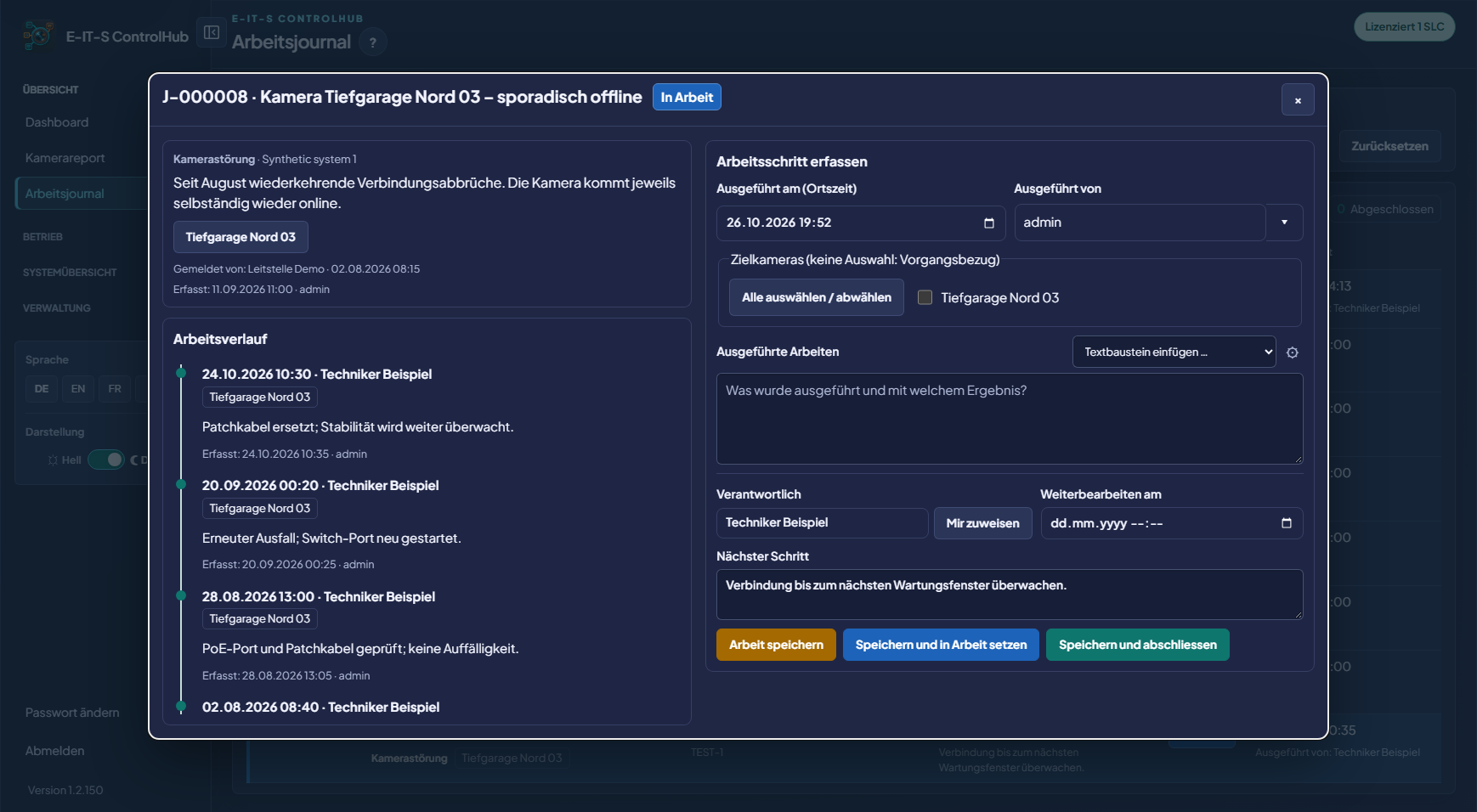
Cronologia di un guasto telecamera su più mesi

Quattro registrazioni datate mostrano guasti, verifiche e interventi da agosto a ottobre.

Cronologia di un guasto telecamera su più mesi
Un guasto di sistema diventa una chiusura completamente documentata.
Registrare un guasto di sistema
Segnalare un guasto
Segnalare un guasto
In sospeso
In sospeso
In lavorazione
In lavorazione
Completato
Completato
01 / 05

04 Struttura cartelle

Organizza l’inventario esistente.

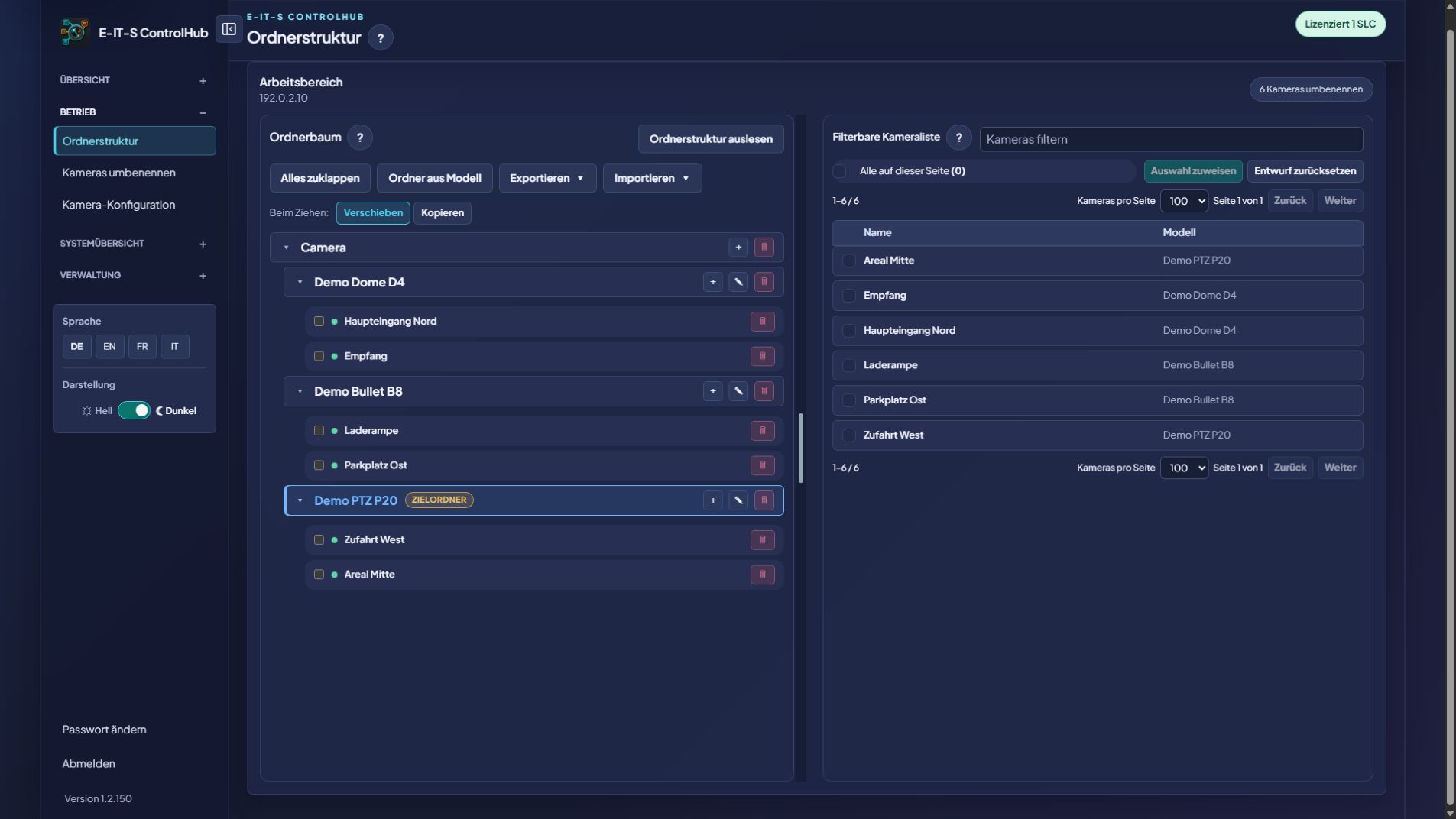
Organizza anche un grande parco di telecamere. Cartelle per modello e relative assegnazioni vengono create automaticamente dai dati del management server.

Creare automaticamente la struttura delle cartelle

ControlHub legge i modelli delle telecamere dal server di gestione, crea automaticamente le cartelle corrispondenti e assegna ogni telecamera alla cartella del proprio modello. Se necessario, le telecamere possono poi essere spostate o copiate.

Sposta o copia

Prima della modifica si sceglie se le telecamere selezionate vengono spostate o copiate in un’altra struttura.

Gestisci direttamente la struttura

Le cartelle possono essere create e rinominate; le telecamere dell’elenco filtrabile vengono assegnate alla cartella di destinazione selezionata.

Una struttura adatta all’impianto.
Creare automaticamente la struttura delle cartelle

05 Rinomina telecamere

Nuovi nomi. Prima verificati.

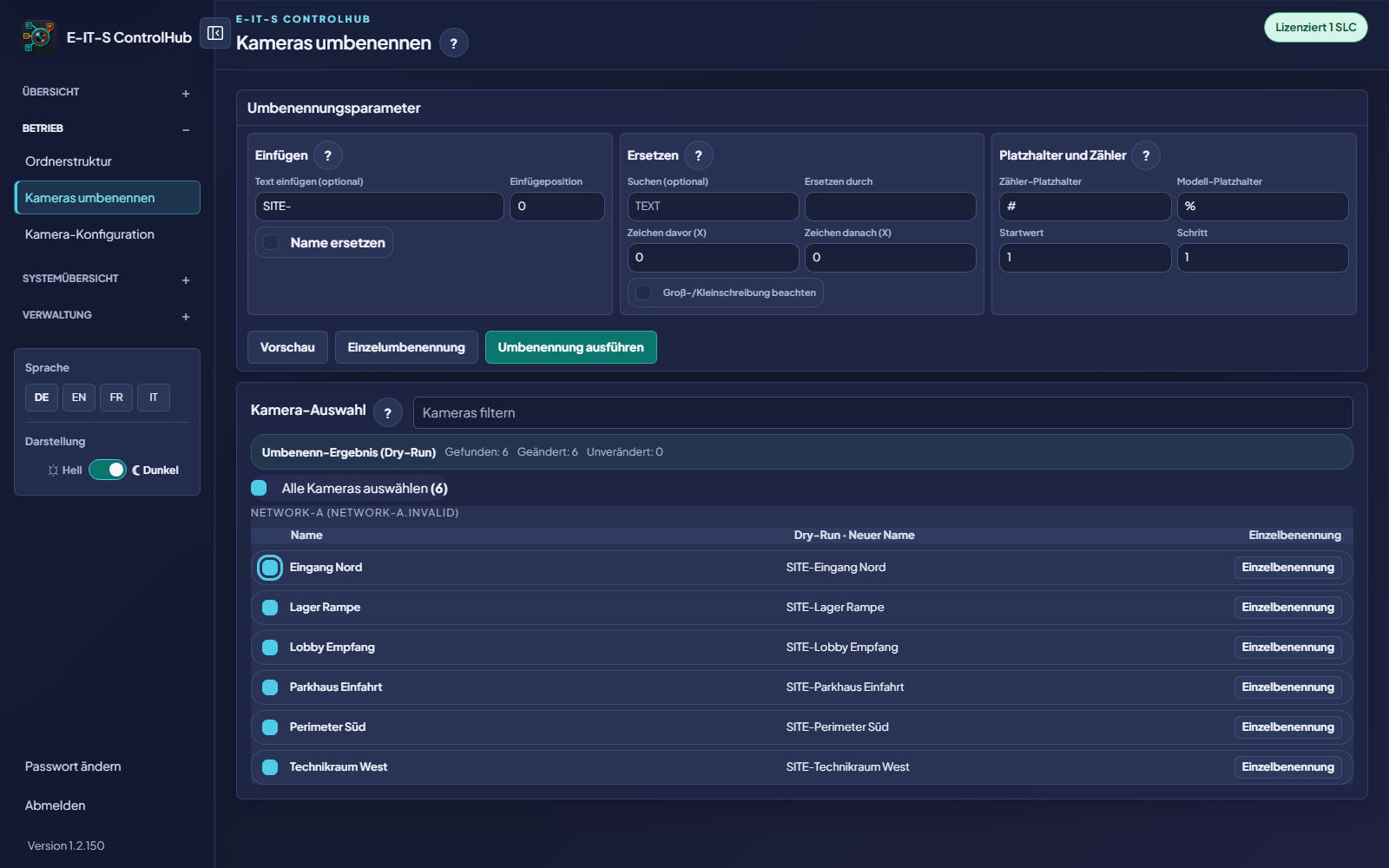
Inserimento, sostituzione, segnaposto e contatori uniformano i nomi delle telecamere. L’anteprima mostra ogni modifica prima dell’applicazione.

Rinominare le telecamere in modo controllato

La simulazione mostra il nuovo nome di ogni telecamera prima dell’esecuzione.

Definisci la regola di denominazione

Inserimento, sostituzione, segnaposto e contatori possono essere combinati. Nell’esempio viene aggiunto il prefisso SITE-.

Simulazione prima della modifica

ControlHub mostra il nuovo nome di ogni telecamera selezionata prima di eseguire la rinomina.

Tante telecamere, uno schema di nomi chiaro.
Rinominare le telecamere in modo controllato

06 Configurazione telecamere

Continua a lavorare sulla configurazione.

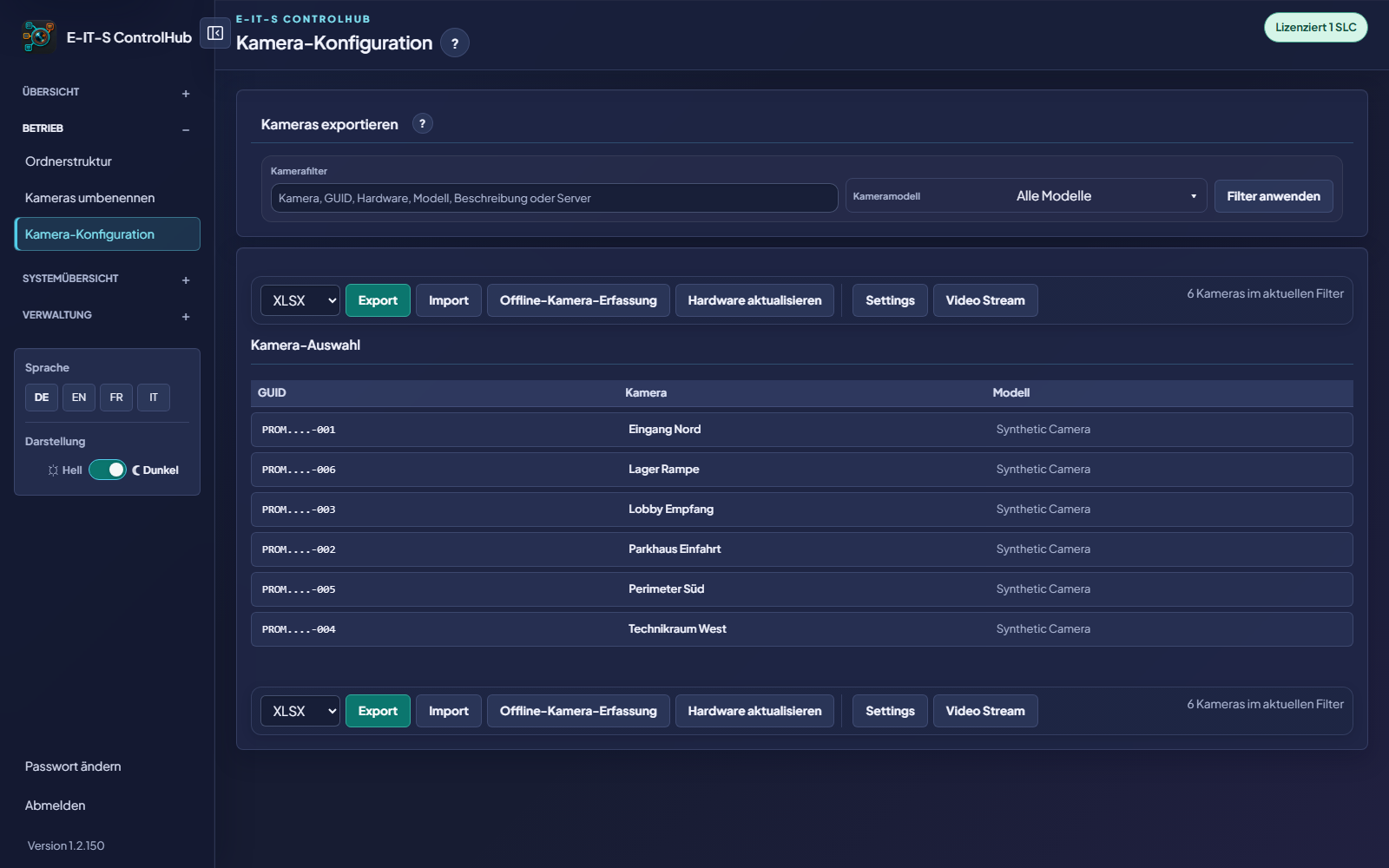
Esporta le configurazioni in XLSX o JSON, modificale esternamente e reimportale con verifica. Gli strumenti restano in un unico spazio di lavoro.

Esportare e importare la configurazione

Esportazione, importazione, acquisizione offline, aggiornamento hardware, impostazioni e stream video restano in un unico spazio.

Trasferisci la configurazione in modo controllato

Le configurazioni filtrate possono essere esportate in XLSX o JSON, modificate e quindi importate con verifica.

Dall’esportazione al ritorno in esercizio.
Esportare e importare la configurazione

07 Topologia

Una topologia, quattro viste.

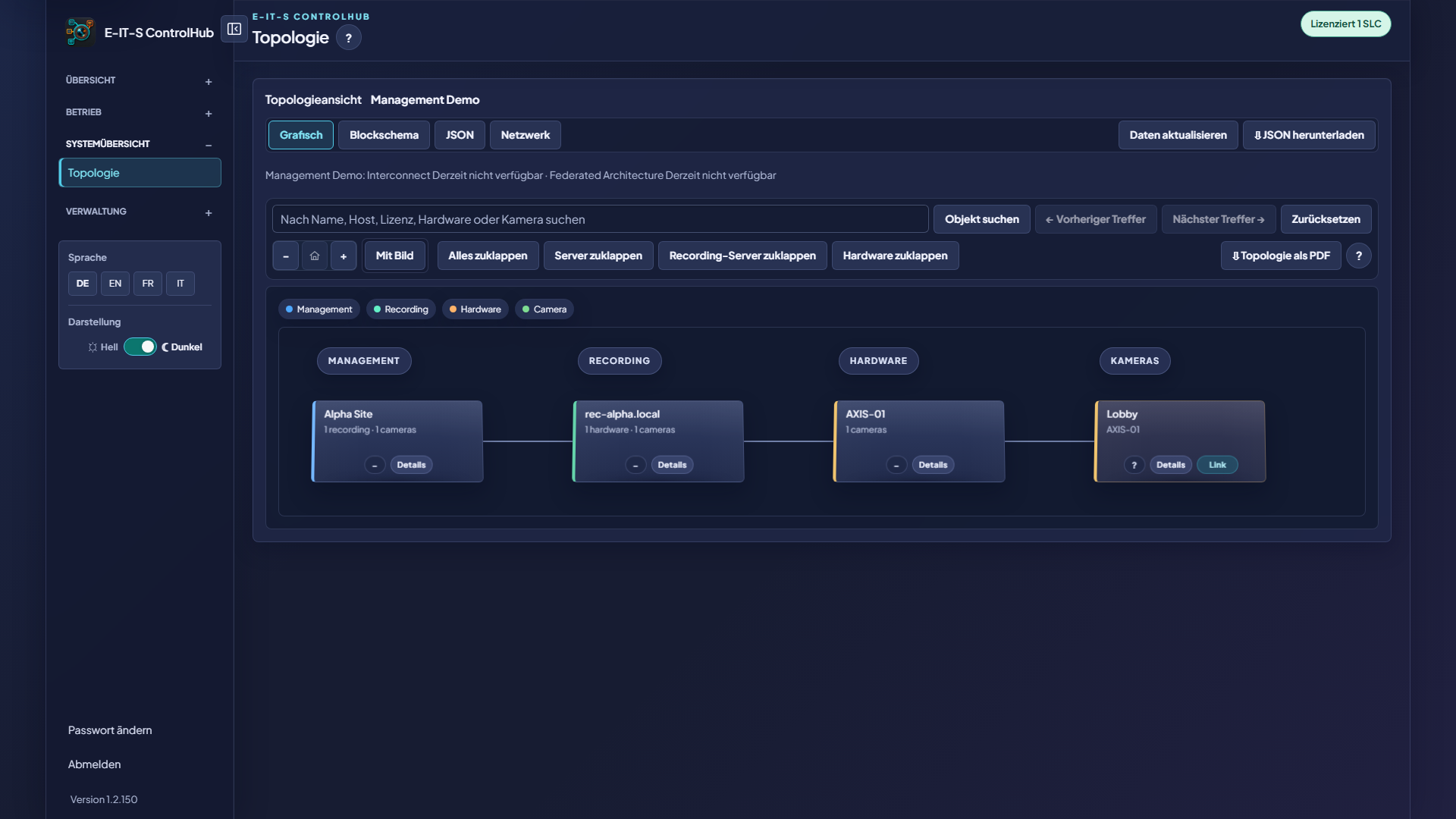
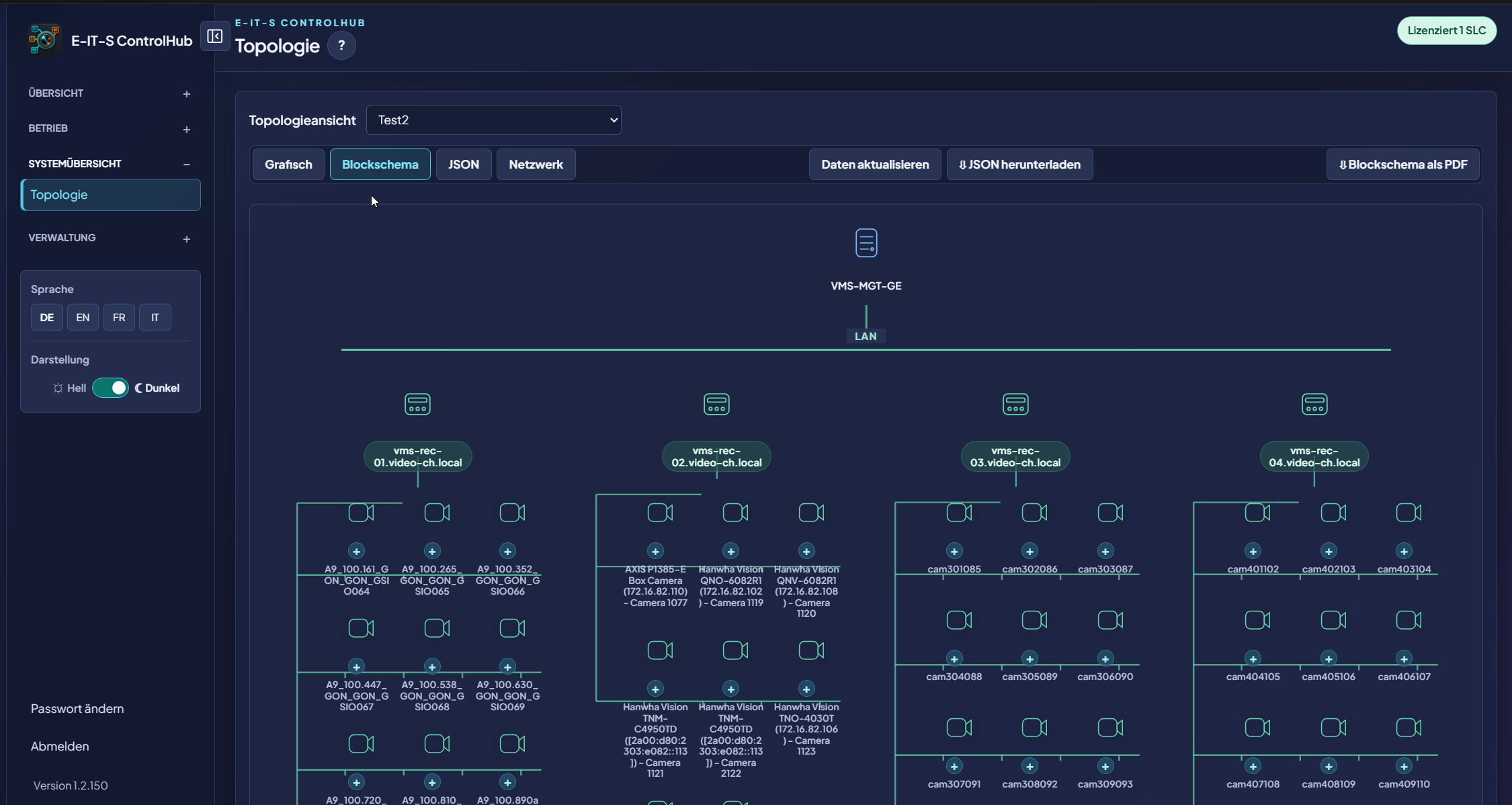
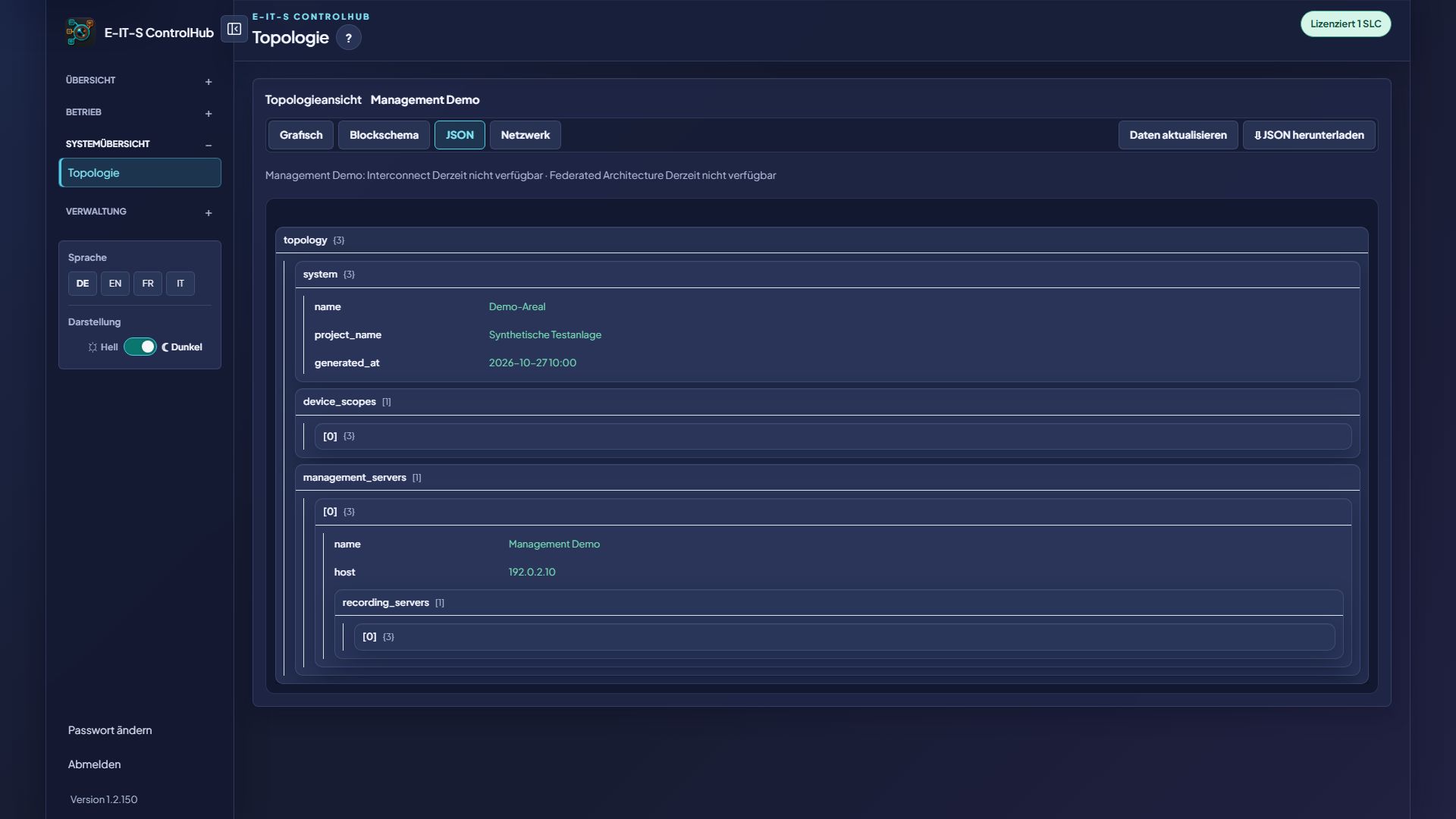
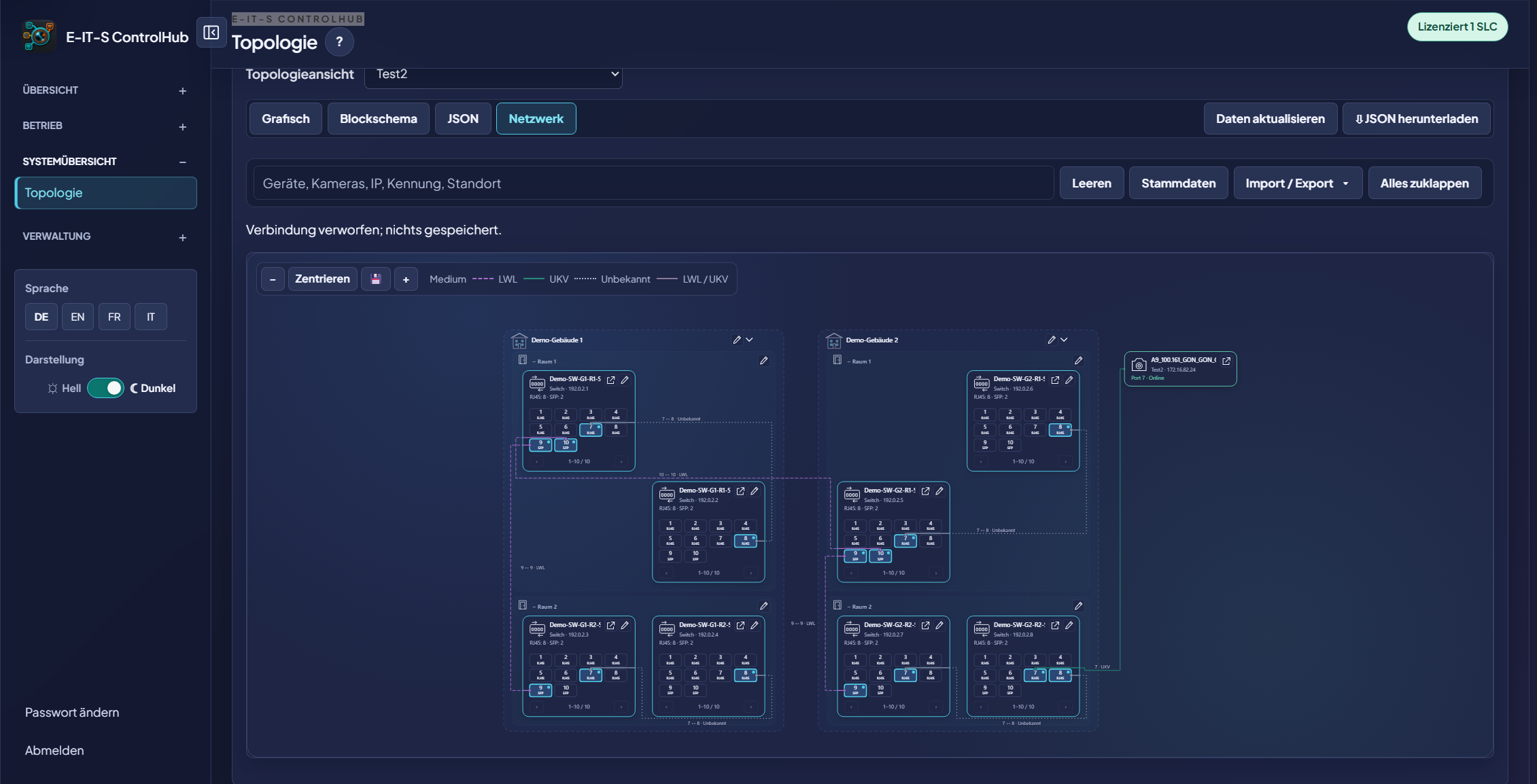
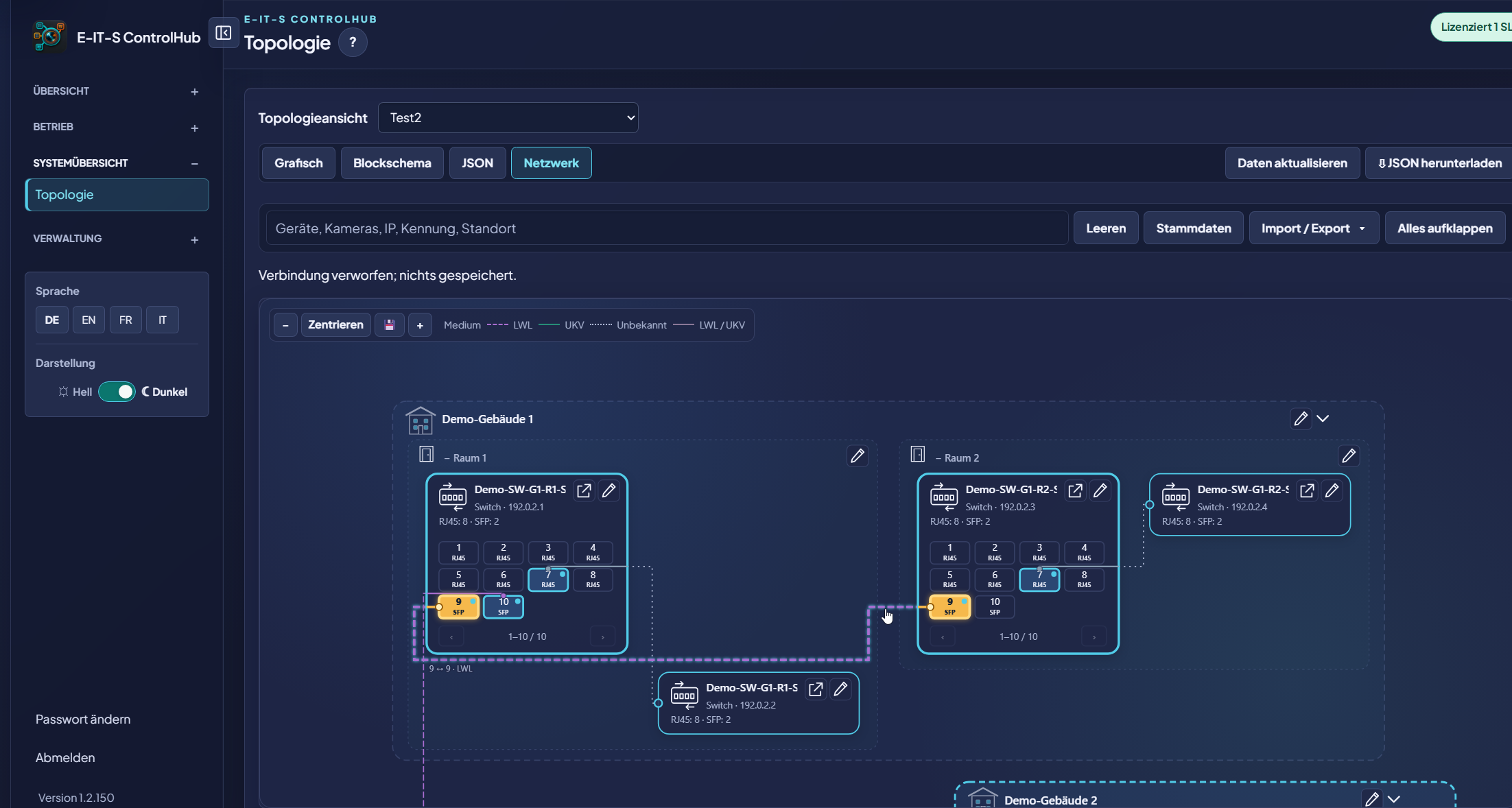
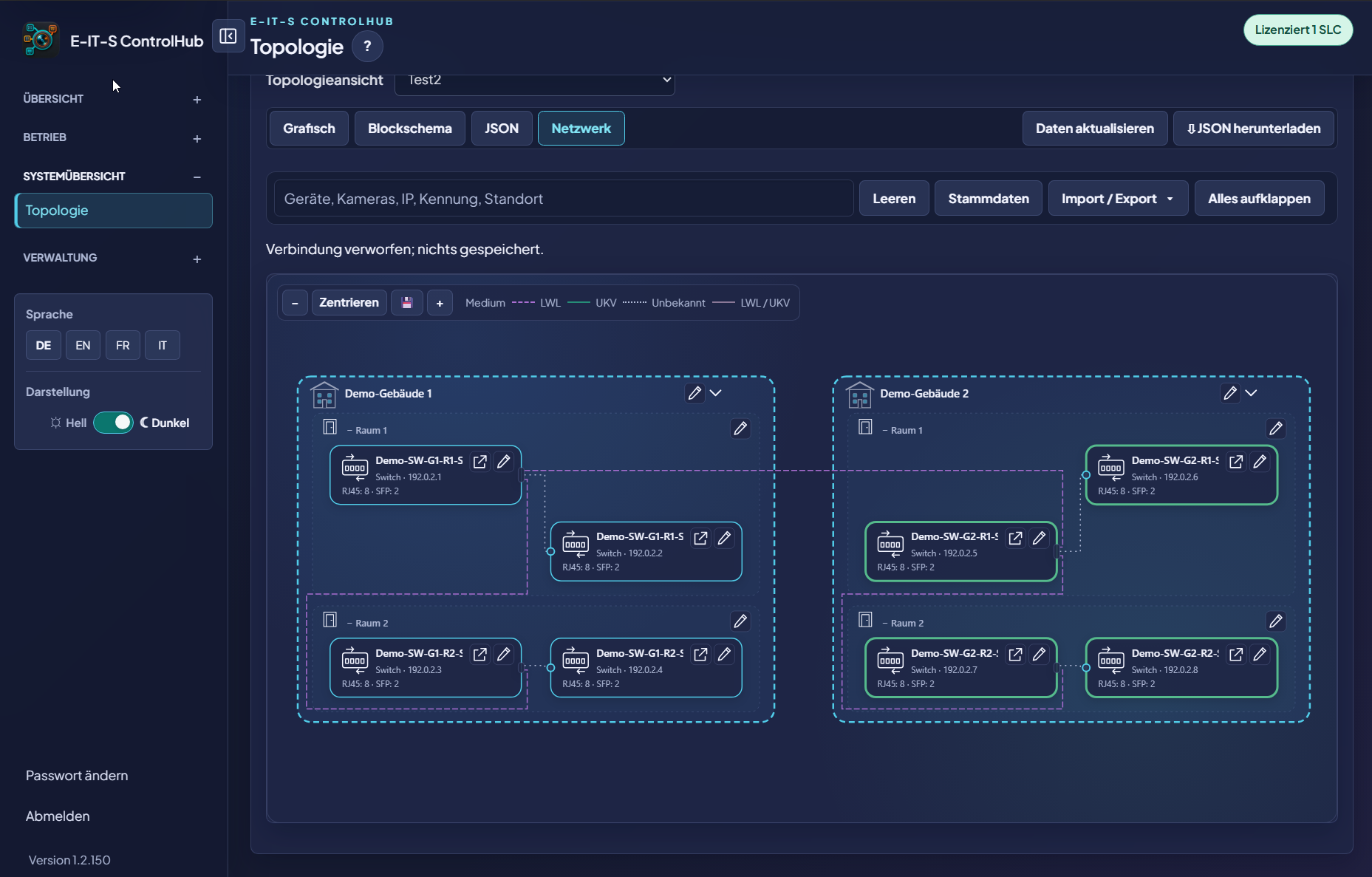
Grafica, Schema a blocchi, JSON e Rete mostrano gli stessi dati da quattro prospettive, dalla struttura logica del sistema all’assegnazione concreta delle porte.

01 / 06 · Grafica

Grafica

Management server, recording server, hardware e telecamere sono visualizzati in una struttura espandibile. Ricerca, zoom ed esportazione PDF agevolano l’orientamento.

02 / 06 · Schema a blocchi

Schema a blocchi

La vista tecnica semplificata mostra il percorso logico dal management server ai gruppi di telecamere passando per i recording server. Lo schema può essere esportato direttamente in PDF.

03 / 06 · JSON

JSON

Tutti i dati della topologia restano strutturati, espandibili e tecnicamente tracciabili. Il download JSON è disponibile per la documentazione e l’elaborazione controllata.

Esportare i dati del sistema in JSON per elaborarli in Microsoft Power BI.

04 / 06 · Rete

Documentare rete e assegnazione delle porte in pochi secondi

ControlHub collega le telecamere del management server connesso live alle relative porte dello switch. In pochi secondi si ottengono così una documentazione di rete aggiornata ed elenchi porte esportabili, direttamente dal sistema produttivo anziché da elenchi paralleli gestiti manualmente.

Acquisire i dispositivi via XLSX

I dispositivi di rete vengono acquisiti via XLSX, verificati prima dell’importazione e assegnati a siti, edifici e locali.

05 / 06 · Rete

Dal sito fino alla singola porta

Siti, edifici, locali e switch sono rappresentati gerarchicamente. Collegamenti, controparti e mezzi di trasmissione restano così tracciabili anche negli impianti di grandi dimensioni.

PC e altri dispositivi terminali

Anche PC e altri dispositivi terminali possono essere assegnati alle porte dello switch e documentati con sede, controparte, supporto e VLAN.

06 / 06 · Rete

Collegare le telecamere alle porte dello switch

Le telecamere del management server collegato live possono essere assegnate direttamente alle porte RJ45 e SFP corrispondenti degli switch.

Esportare l’elenco delle porte

L’assegnazione completa delle porte può essere esportata come elenco XLSX. Le uscite PDF e JSON completano la documentazione tecnica e l’elaborazione successiva.

Un’unica base dati per operatività e documentazione.
Grafica
Grafica
Schema a blocchi
Schema a blocchi
JSON
JSON
Documentare rete e assegnazione delle porte in pochi secondi
Dal sito fino alla singola porta
Collegare le telecamere alle porte dello switch
01 / 06

Interfaccia ControlHub originale · dati di test sintetici. · I punti interattivi aprono spiegazioni · Trascinare o scorrere

Scalabilità concreta nel lavoro quotidiano

100 telecamere. Non 100 volte lo stesso lavoro.

Nei grandi impianti ControlHub sostituisce le operazioni individuali ripetitive con processi collettivi preparati e verificabili. Più telecamere si gestiscono, maggiore è il vantaggio.

Inventario di esempio
100telecamere in un impianto 1×Con ControlHub
ConvenzionaleCon ControlHub

01Rinominare 100 telecamere

Rinominare 100 telecamere
100 × singolarmente

Aprire ogni telecamera, modificarne il nome e salvarla singolarmente.

1 × in blocco

Definire una volta la regola, controllare l’anteprima e rinominare in blocco la selezione approvata.

02Creare la struttura delle cartelle

Creare la struttura delle cartelle
100 × singolarmente

Creare le cartelle e classificare singolarmente ogni telecamera nel posto corretto.

1 × in blocco

Creare automaticamente le cartelle dei modelli e assegnare direttamente ogni telecamera in base al modello.

03Modificare i parametri delle telecamere

Modificare i parametri delle telecamere
100 × singolarmente

Aprire, modificare e controllare i parametri singolarmente per ogni telecamera.
1 × in blocco

Esportare la configurazione in XLSX o JSON, modificarla in blocco e reimportarla con verifica.

Confronto dei passaggi su un inventario di 100 telecamere. Il tempo effettivo dipende dall’impianto, dalle autorizzazioni e dalla qualità dei dati.

ControlHub

La documentazione resta al centro.

ControlHub acquisisce i dati rilevanti in tempo reale dal sistema Siemens Siveillance VMS produttivo. La documentazione riflette così sempre lo stato attuale dell’impianto, senza elenchi Excel separati gestiti manualmente.

  • In diretta dal sistema produttivo
  • Sempre lo stato attuale dell’impianto
  • Nessun elenco parallelo gestito manualmente
  • Esportare i dati del sistema in JSON per elaborarli in Microsoft Power BI
Inventario VMS attualeSiveillance VMSControlHubPDF · XLSX · JSONDocumentato. Condivisibile. Elaborabile.
Report telecamere completo in PDF
Collegare le telecamere alle porte dello switch

Le esportazioni registrano lo stato dell’impianto al momento dell’output. I dati JSON possono essere elaborati ulteriormente, ad esempio in Microsoft Power BI.

Visualizza il PDF di esempio · dati sintetici ↗ Inizia gratis →

Dalla pratica, per la pratica

Sviluppato da un tecnico per i tecnici.

ControlHub nasce dal lavoro quotidiano con i sistemi video, con processi chiari, documentazione affidabile e strumenti davvero utili durante l’esercizio.

Creato per le operazioni reali

Locale, robusto e pronto per ogni giorno.

ControlHub funziona autonomamente o come servizio Windows, supporta licenze locali e offline e parla la lingua dei team.

01

Local-first

Dati e operatività restano vicini all'impianto.

02

Pronto per il servizio

Standalone o come servizio Windows per operatività continua.

03

Quattro lingue

Tedesco, inglese, francese e italiano ovunque.

Catena di fornitura software sicura

La fiducia inizia prima dell’installazione.

ControlHub unisce versioni firmate digitalmente, gestione trasparente dei componenti e uno sviluppo allineato ai requisiti dell’EU Cyber Resilience Act.

SIGNED

Software firmato digitalmente

I pacchetti ControlHub pubblicati sono firmati digitalmente, così editore e integrità del file possono essere verificati prima dell’installazione.

CRA

Sviluppo allineato al CRA

Requisiti di sicurezza, dipendenze, rischi, aggiornamenti e gestione delle vulnerabilità vengono considerati e documentati per l’intero ciclo di vita del prodotto.

SBOM

SBOM su richiesta

Una Software Bill of Materials con i componenti e le dipendenze inclusi è disponibile per i clienti su richiesta.

Informazioni sulla sicurezza ↗

Requisiti di sistema

Approvato per Siemens Siveillance VMS.

ControlHub è attualmente disponibile esclusivamente per Siemens Siveillance VMS 2025 o versione successiva su dispositivi Windows. Milestone XProtect non è attualmente supportato.

01

Siveillance VMS 2025+

Il supporto è espressamente limitato a Siemens Siveillance VMS 2025 o versione successiva. Le versioni precedenti non sono attualmente approvate.

02

Solo Windows

ControlHub funziona esclusivamente su dispositivi Windows supportati, in modalità standalone o come servizio Windows.

03

SLC Siemens con prefisso V05-

Per la licenza gratuita, la SLC completa deve iniziare con V05-. In questo modo viene identificata una licenza Siemens di Milestone Systems.

Inizia nel modo più adatto

Inizia gratis. Scala con precisione.

Scegli il punto di partenza giusto. Il percorso licenza guida in sicurezza dalla SLC alla richiesta confermata.

Inserisci SLC Siemens · conferma email · ricevi la licenza

Licenza per il tuo impianto ↓
Licenza gratuita senza scadenza

CHF 0

Fino a 50 telecamere

Una SLC · fino a 50 telecamere · microfoni e altri dispositivi non conteggiati · emissione automatica dopo la conferma

Siveillance VMS 2025+ · Windows · SLC V05-

Inizia gratis ↗

ControlHub

Licenza per il tuo impianto

La voce di licenza dipende dallo SLC e dall’edizione Siemens Siveillance VMS esistente. Inserisci uno o più impianti per un’offerta personalizzata.

Prezzo su richiesta
  • Core
  • Core Plus
  • Advanced
  • Pro

EITS verifica l'edizione. I prezzi di upgrade sono indicati nell'offerta. Prezzo su richiesta. L’edizione viene verificata prima della preparazione dell’offerta. Gli aggiornamenti sono oggetto di un’offerta individuale. Prezzi nell’offerta individuale: netti, esclusa l’eventuale IVA applicabile.

Richiedi una licenza ↗
Vista ControlHub ad alta risoluzione

Adatta per la panoramica oppure usa 100% per la risoluzione originale invariata.