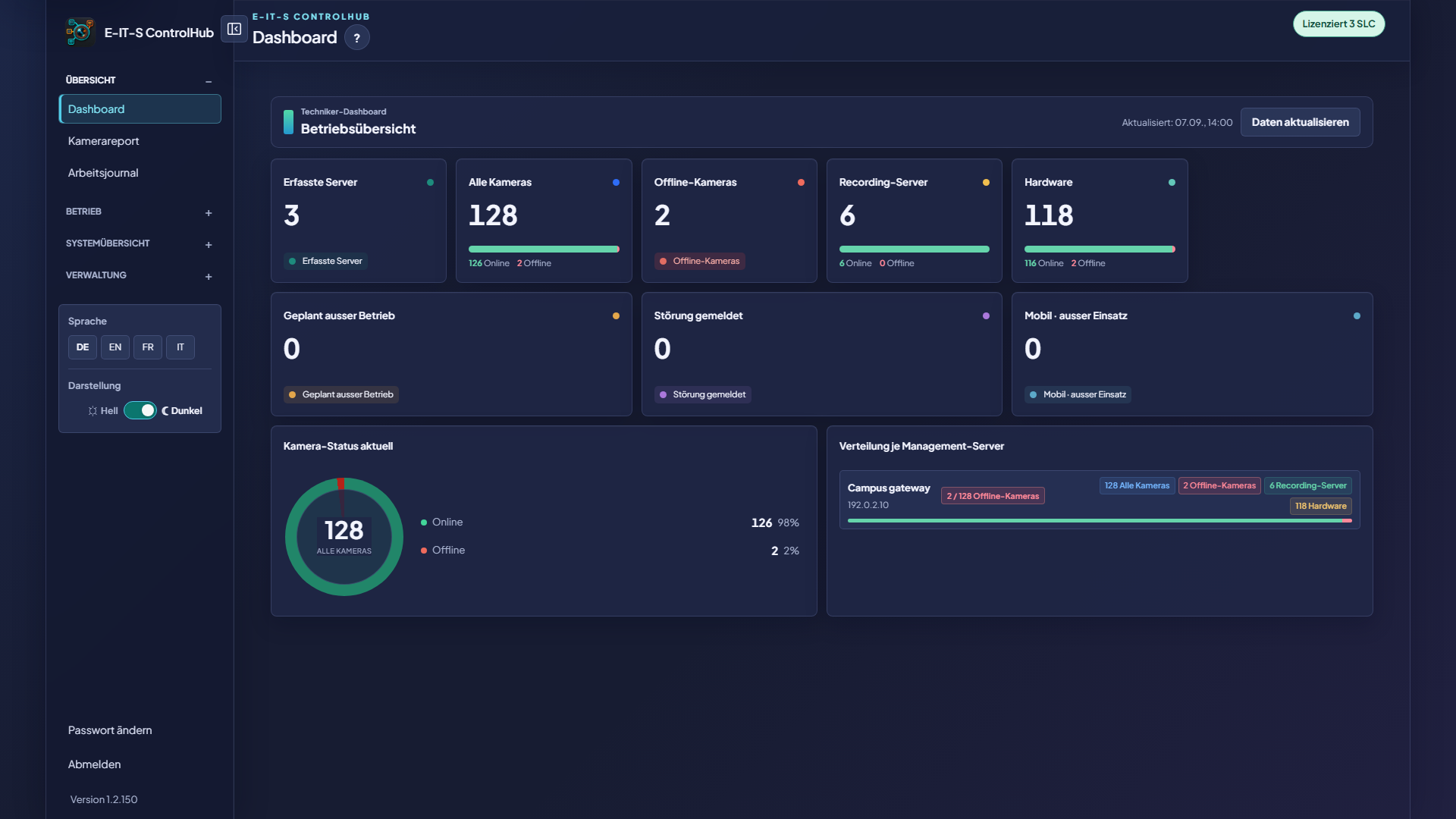
01 / 03
Rapport caméras avec snapshots
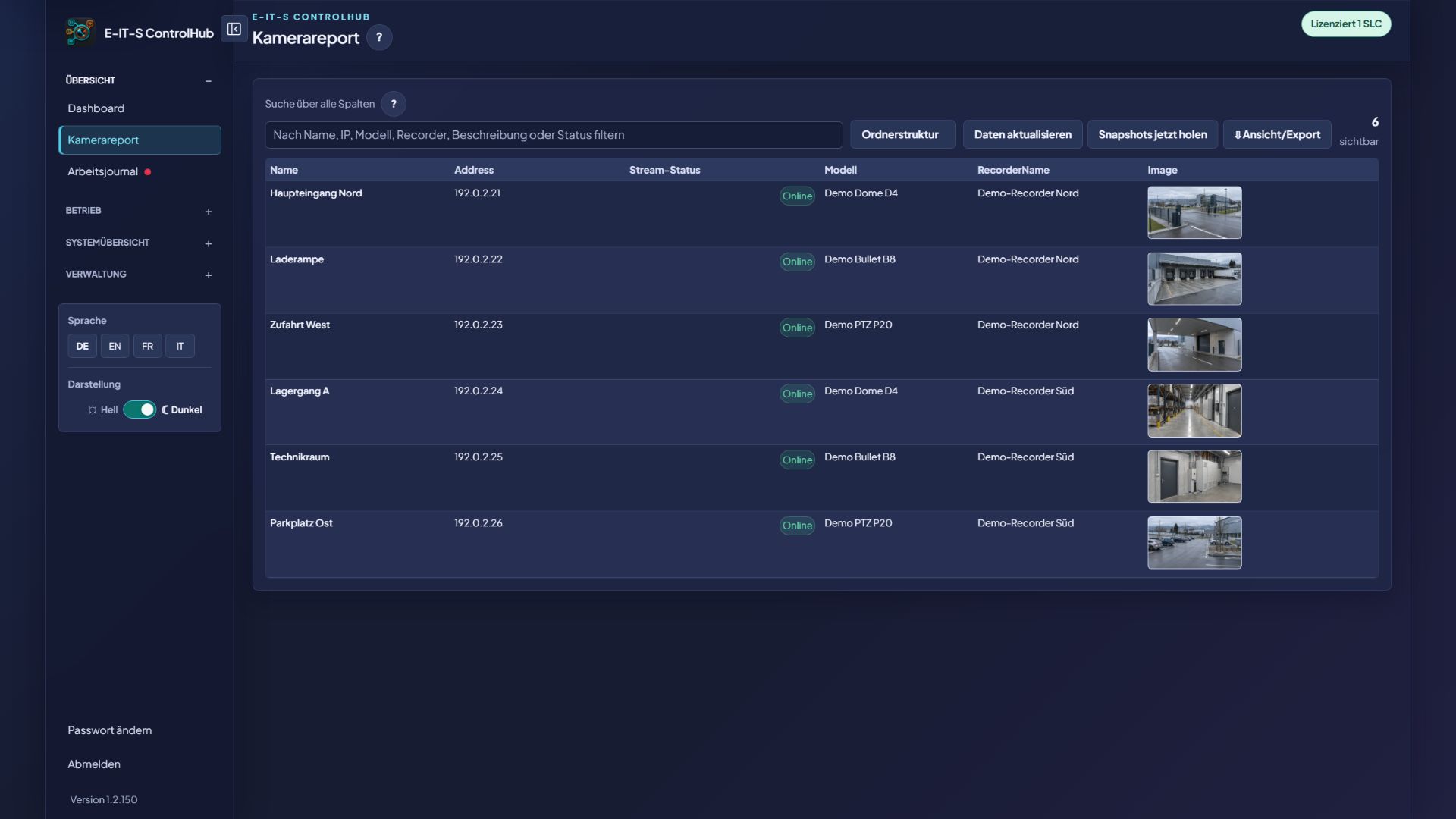
Filtrer, actualiser et lancer l’export souhaité directement depuis la vue active.
Filtrer précisément l’inventaire
Le nom, l’adresse IP, le modèle, l’enregistreur et la description peuvent être filtrés dans une recherche commune.
Snapshots issus de l’exploitation
Les snapshots sont actualisés au besoin et associés directement à chaque caméra ; les images manquantes restent clairement signalées.
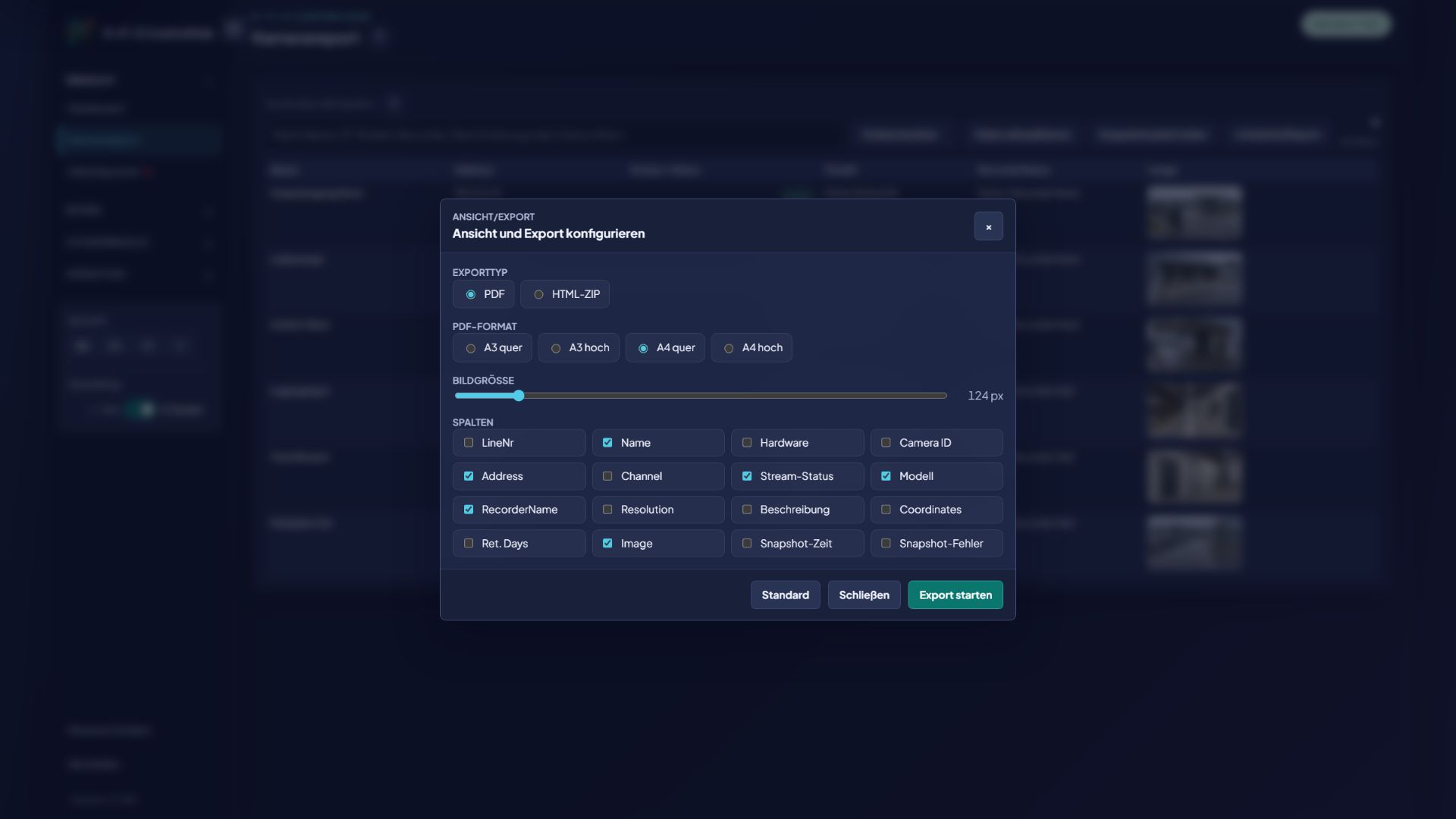
Configurer précisément la sortie PDF
Choisir le format, la taille des images et les colonnes avant l’export selon l’usage prévu.
Choisir le format de sortie
Choisissez PDF ou HTML-ZIP ainsi que A3/A4 en portrait ou paysage selon l’usage prévu.
Contrôler la taille et les colonnes
La taille des snapshots et les champs de données nécessaires peuvent être sélectionnés précisément pour le rapport.
Lancer l’export de manière contrôlée
Les valeurs par défaut peuvent être rétablies avant de lancer directement la sortie configurée.
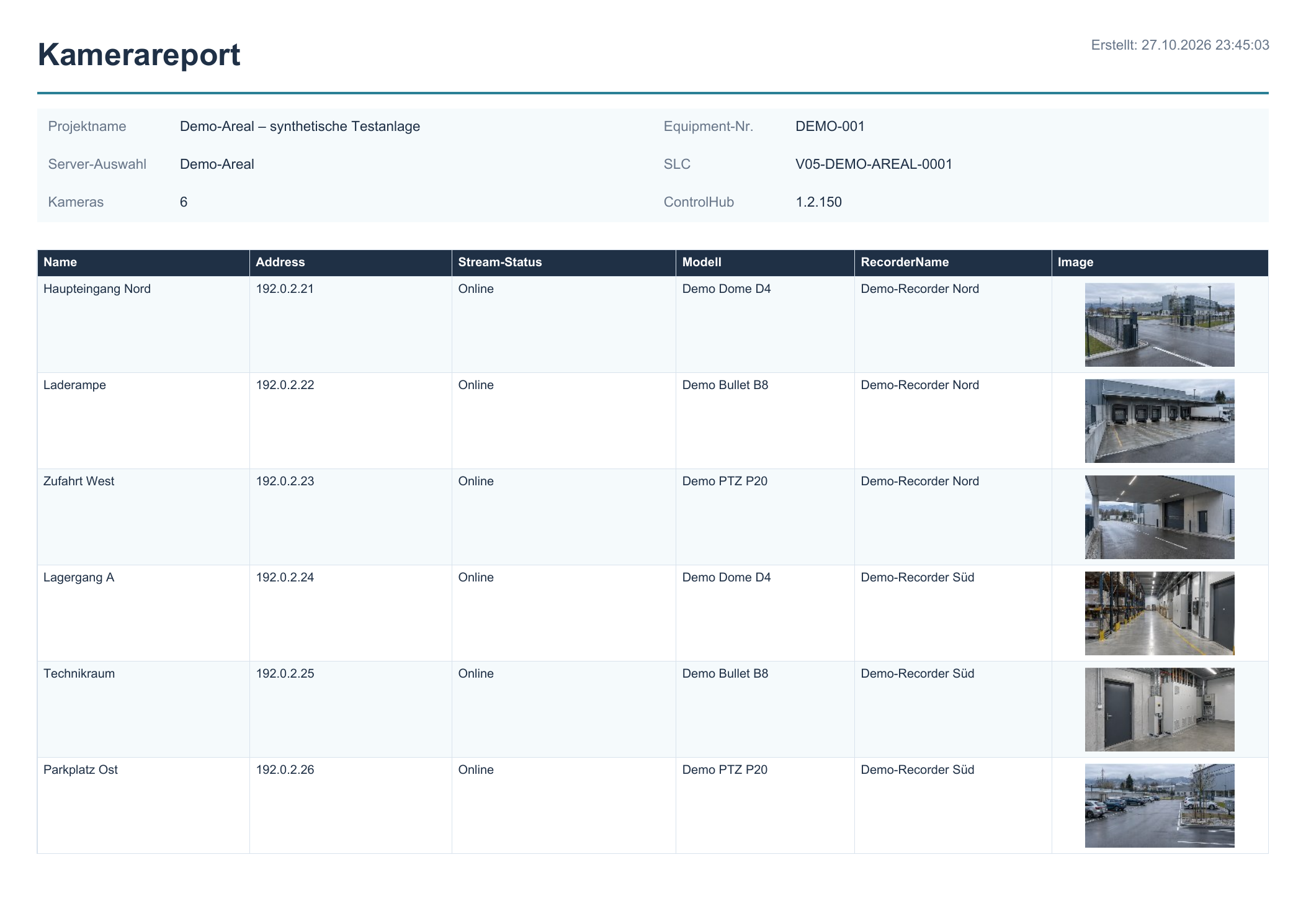
Rapport caméras final au format PDF
L’en-tête du projet, le SLC, les données caméra et le snapshot forment un justificatif prêt à partager.
Contexte du projet dans l’en-tête
Le projet, les serveurs de gestion, les numéros d’équipement, les SLC, le nombre de caméras et la version documentent le contexte.
Données caméra structurées
Le nom, l’adresse, le modèle et les autres colonnes sélectionnées sont présentés dans un tableau clair.
Snapshots comme preuve visuelle
Des images d’exemple synthétiques ou la mention claire « Aucun snapshot » restent traçables pour chaque caméra.