Zum Inhalt
E-IT-S ControlHub
Lizenz anfragen

Die Leitstelle für Videosysteme

Sehen, was läuft.Steuern, was zählt.

Das Betriebs- und Dokumentationswerkzeug für Siemens Siveillance VMS. Anlagenzustand live erfassen, Kameras gesammelt bearbeiten und aktuelle Nachweise exportieren.

Betrieb und Dokumentation gehören zusammen.

ControlHub verbindet den täglichen Betrieb mit einer aktuellen, nachvollziehbaren Dokumentation. Kameradaten und Systemzustände kommen direkt aus Ihrem produktiven Siemens Siveillance VMS und werden in einer zentralen Arbeitsoberfläche zusammengeführt.

Viele Kameras. Klare Abläufe.

Kameranamen vereinheitlichen, Modellordner automatisch aufbauen oder Konfigurationen gesammelt bearbeiten: ControlHub vereinfacht wiederkehrende Aufgaben – besonders bei grossen Anlagen. Störungen, Massnahmen und Ergebnisse bleiben im Arbeitsjournal nachvollziehbar dokumentiert.

Aus aktuellen Daten werden belastbare Nachweise.

Kamerareports mit Snapshots, Systemübersichten und Netzwerkdokumentationen mit Portlisten bilden den aktuellen Anlagenstand ab. PDF und Excel unterstützen Übergabe und Wartung. Der JSON-Export ermöglicht die Weiterverarbeitung der Systemdaten, beispielsweise in Microsoft Power BI.

Bis zu 50 KamerasWindows · Siveillance VMS 2025+
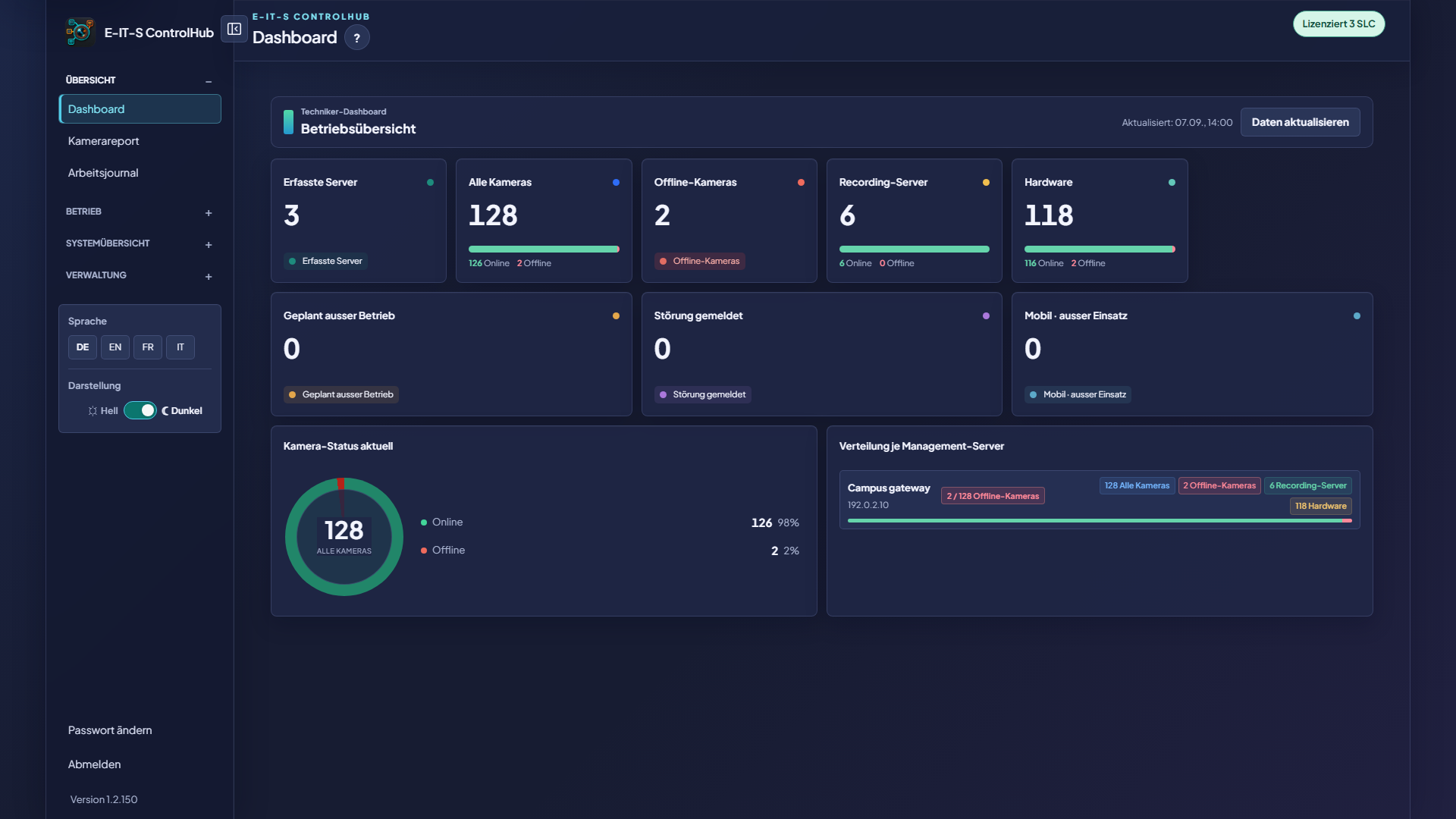
Überblick ohne Blindflug
Originalansicht aus ControlHub · synthetische Testdaten.
LIVELive-Update aus dem Management-Server
4Sprachen durchgängig verfügbar
ZENTRALBetrieb und Dokumentation an einem Ort
4Sprachen durchgängig verfügbar
LIVELive-Update aus dem Management-Server
50Geräte in der kostenlosen Lizenz

Vom Signal zur Entscheidung

Ein System, das Betrieb verständlich macht.

Nicht noch ein Dashboard. ControlHub verbindet Überblick, technische Struktur und nachvollziehbare Arbeit zu einem durchgängigen Betriebsbild.

01 Dashboard

Erst sehen, was Aufmerksamkeit braucht.

Stellen Sie eigene Dashboards für Ihre Aufgaben zusammen. Berechtigungen bestimmen, wer welche Ansicht erhält; aktuelle Systemdaten zeigen, wo Sie handeln müssen.

Überblick ohne Blindflug

Server-, Kamera- und Systemstatus sowie Alarmdefinitionen werden kompakt zusammengeführt. Offline-Kameras, letzte Zustände und relevante Abweichungen bleiben direkt greifbar.

Eigene Dashboards erstellen

Ansichten lassen sich mit den benötigten Kennzahlen und Statusinformationen individuell zusammenstellen und konfigurieren.

Sichtbarkeit nach Benutzerberechtigung

Über die Benutzerberechtigungen wird festgelegt, wer welches Dashboard sehen und aufrufen darf.

Alarmdefinitionen direkt bedienen

Jede Alarmdefinition der angebundenen Management-Server kann als Dashboard-Widget angezeigt werden. Berechtigte Benutzer können Alarmfälle direkt in ControlHub quittieren oder zurückstellen.

Aktueller Betriebsstatus

Dashboard-Inhalte werden laufend mit aktuellen Server-, Kamera- und Systemwerten aus dem Management-Server aktualisiert.


Aus vielen Zuständen wird ein Überblick.
Überblick ohne Blindflug

02 Kamerareport

Zustand dokumentieren. Ergebnisse teilen.

Kameradaten und Snapshots kommen in einer Ansicht zusammen. Filtern Sie den Bestand und geben Sie den aktuellen Zustand als PDF, Excel oder JSON weiter.

01 / 03

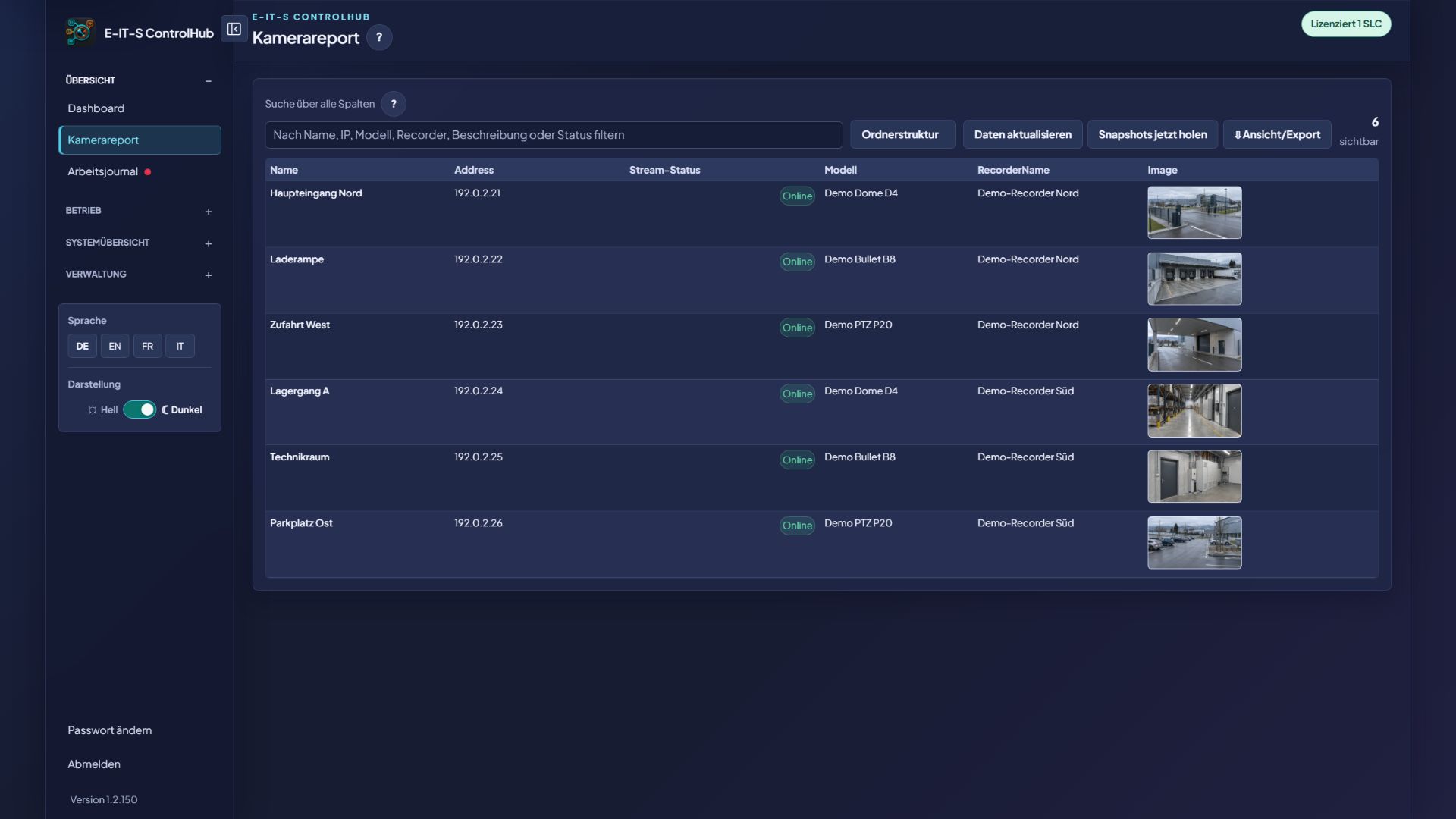
Kamerareport mit Snapshots

Filtern, aktualisieren und den gewünschten Export direkt aus der laufenden Ansicht starten.

Bestand gezielt filtern

Name, IP, Modell, Recorder und Beschreibung lassen sich über eine gemeinsame Suche eingrenzen.

Snapshots aus dem Betrieb

Snapshots werden bei Bedarf aktualisiert und direkt der jeweiligen Kamera zugeordnet; fehlende Bilder bleiben klar gekennzeichnet.

02 / 03

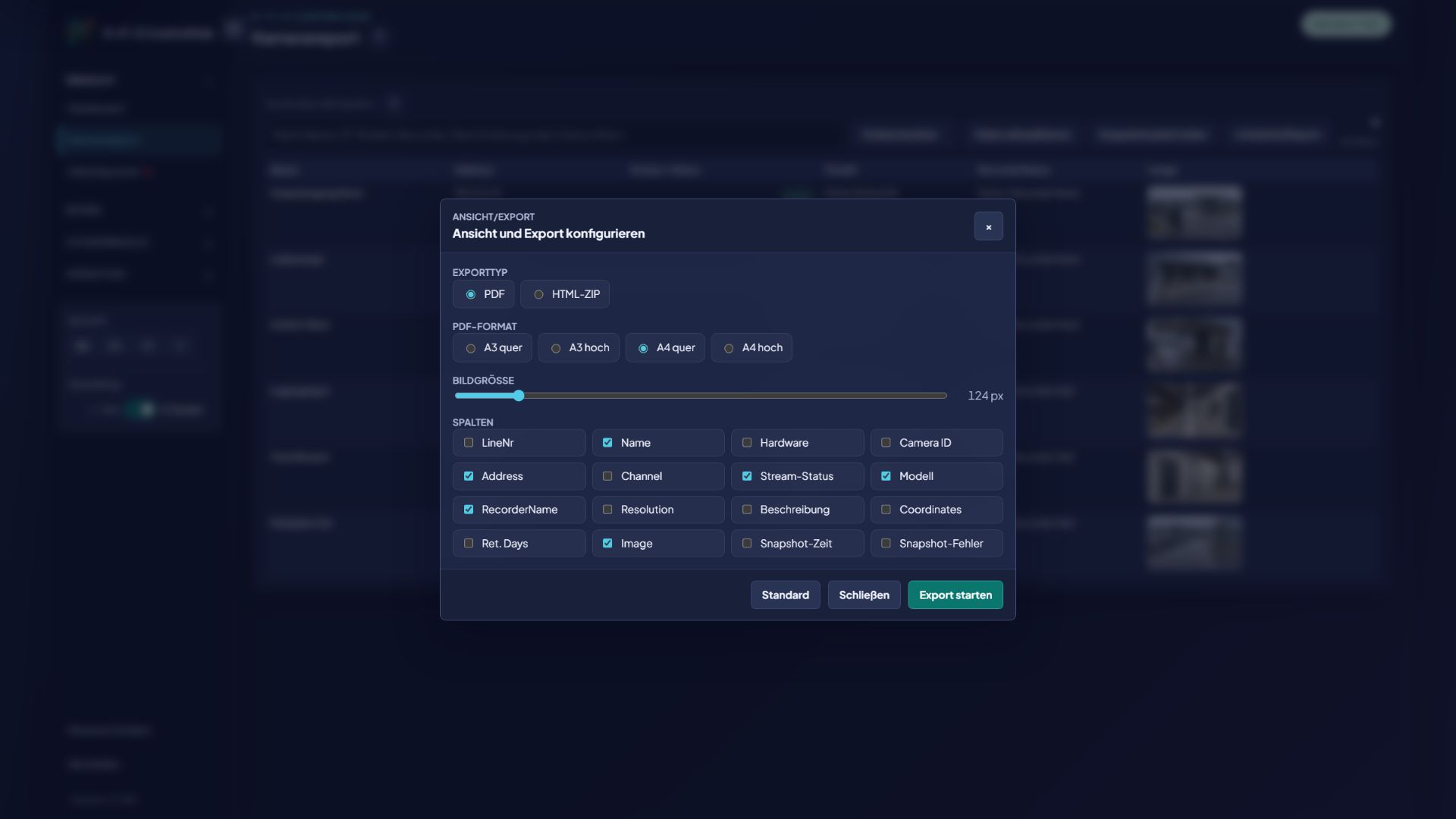
PDF-Ausgabe gezielt konfigurieren

Format, Bildgrösse und Spalten werden vor dem Export passend zum Einsatzzweck ausgewählt.

Ausgabeformat wählen

PDF oder HTML-ZIP sowie A3/A4 in Hoch- oder Querformat werden passend zum Einsatzzweck festgelegt.

Bildgrösse und Spalten steuern

Snapshotgrösse und benötigte Datenfelder lassen sich für den Report gezielt auswählen.

Export kontrolliert starten

Standardwerte können wiederhergestellt und die konfigurierte Ausgabe anschliessend direkt gestartet werden.

03 / 03

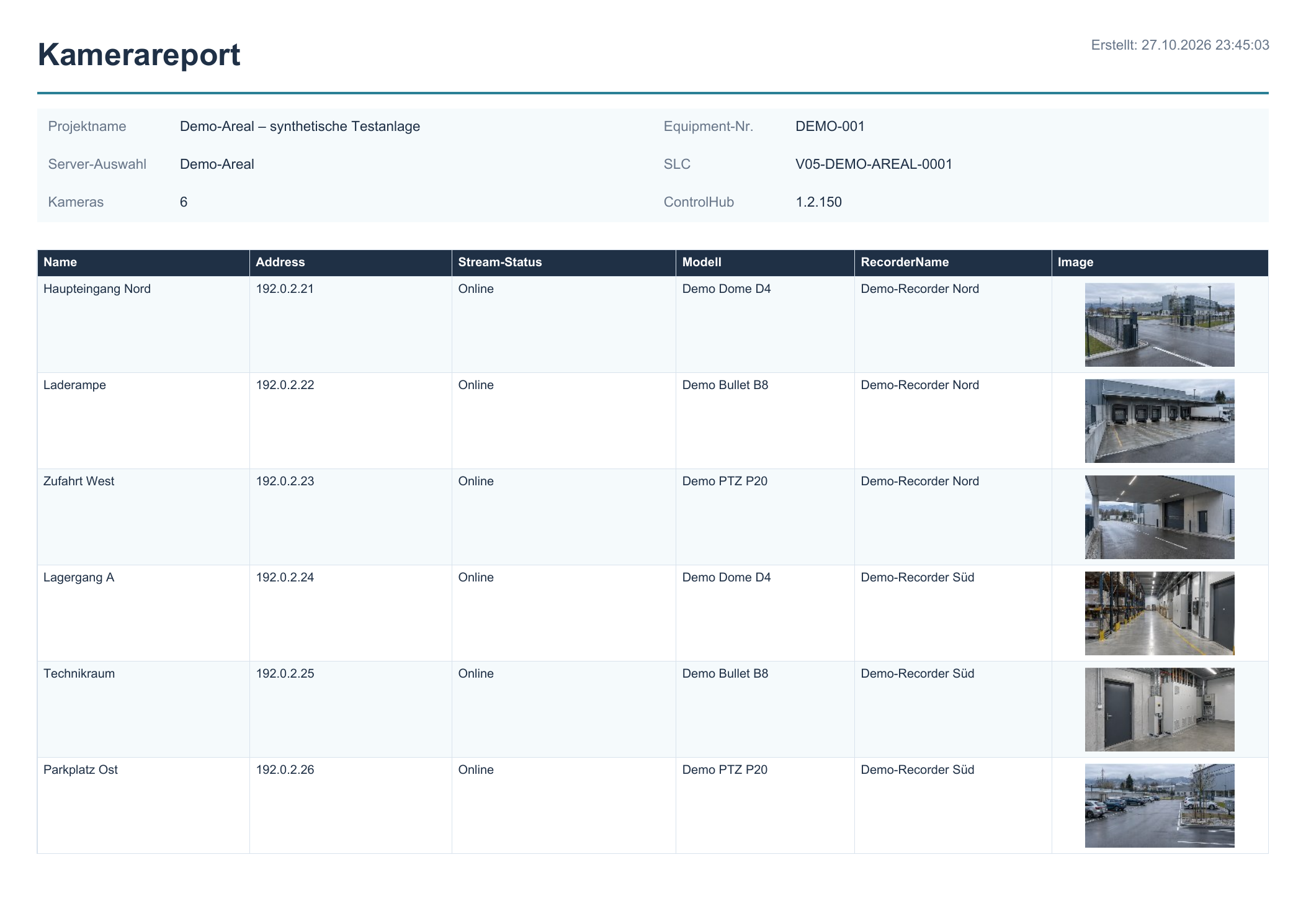
Fertiger Kamerareport als PDF

Projektkopf, SLC, Kameradaten und Snapshot werden zu einem sofort teilbaren Nachweis.

Projektbezug im Kopf

Projekt, Management-Server, Equipment-Nummern, SLCs, Kameraanzahl und Version dokumentieren den Kontext.

Kameradaten strukturiert

Name, Adresse, Modell und weitere gewählte Spalten werden übersichtlich tabellarisch ausgegeben.

Snapshots als visueller Nachweis

Synthetische Beispielbilder oder der klar markierte Hinweis «Kein Snapshot» bleiben pro Kamera nachvollziehbar.

Vom aktuellen Bild zum teilbaren Report.
Kamerareport mit Snapshots
PDF-Ausgabe gezielt konfigurieren
Fertiger Kamerareport als PDF
01 / 03

03 Arbeitsjournal

Eine Systemstörung. Ein nachvollziehbarer Abschluss.

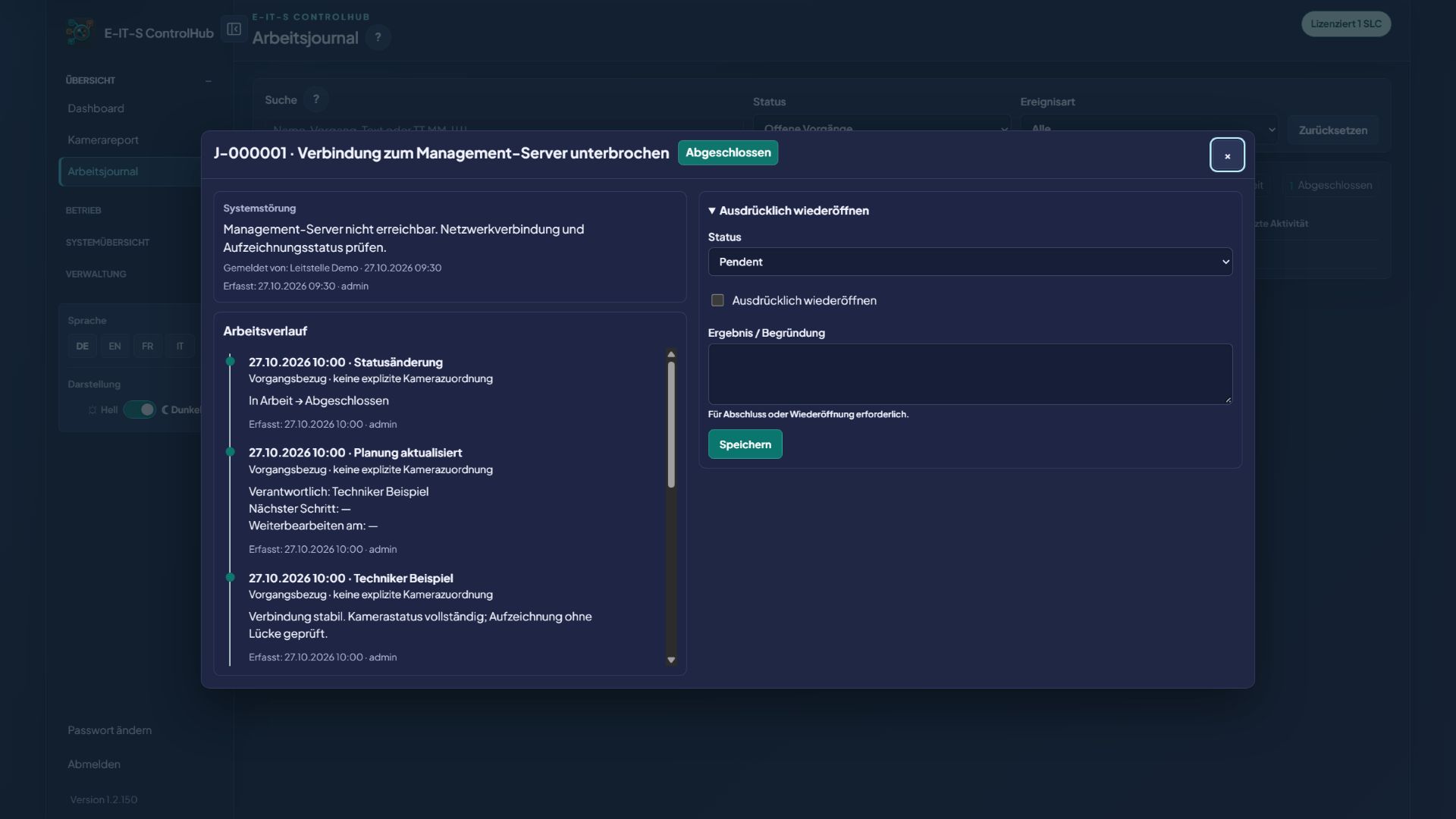
Der Ablauf beginnt im Dashboard: Eine Systemstörung auswählen und als Meldung erfassen. Danach führt das Arbeitsjournal den Vorgang nachvollziehbar von Pendent über In Arbeit bis Abgeschlossen.

01 / 05

Systemstörung erfassen

Im Dashboard die Systemstörung auswählen und mit Beschreibung, Systembezug und Zeitpunkt als Meldung erfassen.

02 / 05

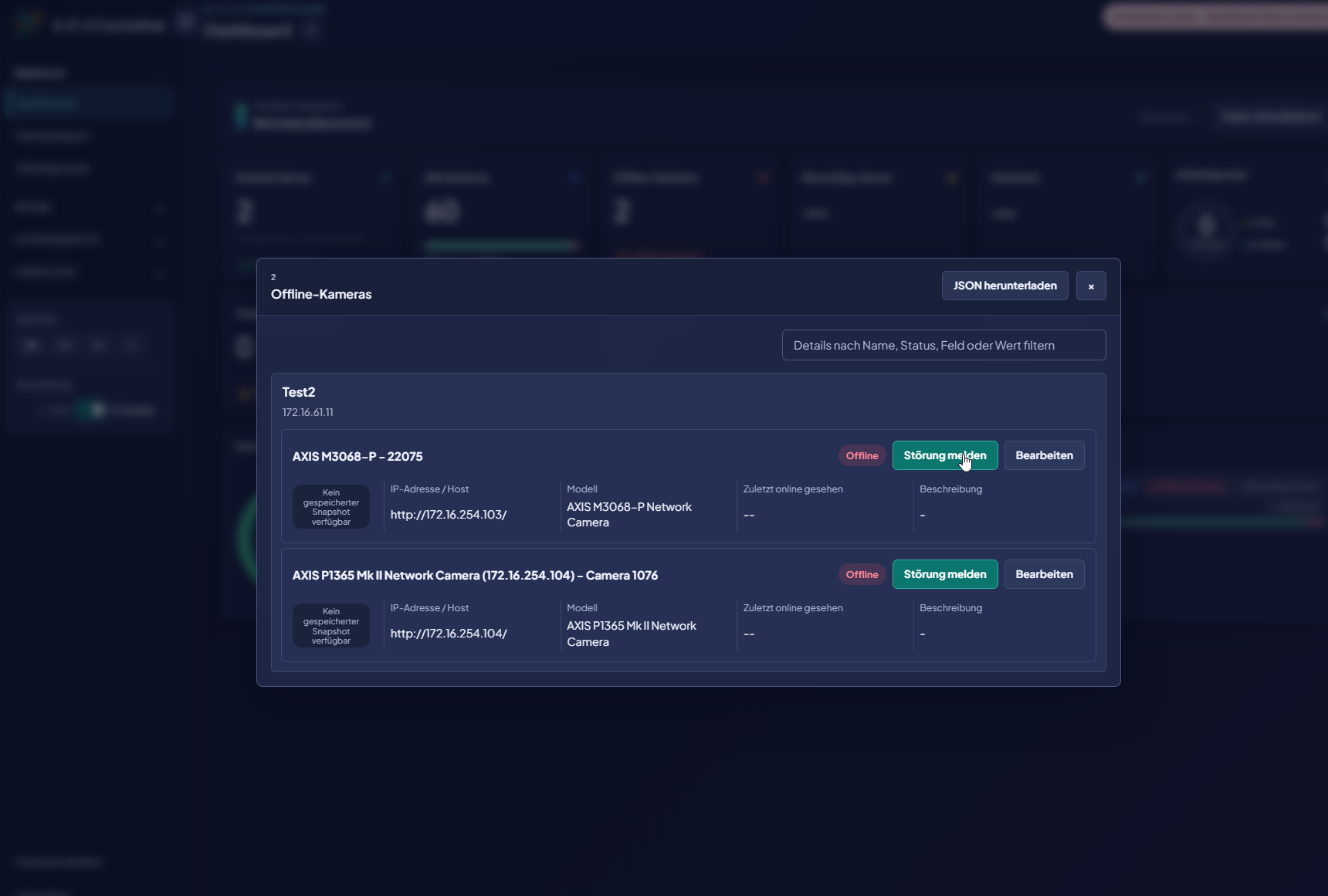
Störung melden

Aus der betroffenen Kamera wird direkt eine Störungsmeldung eröffnet. System- und Kamerabezug bleiben erhalten; Beschreibung und Zuständigkeit ergänzen die Meldung.

03 / 05

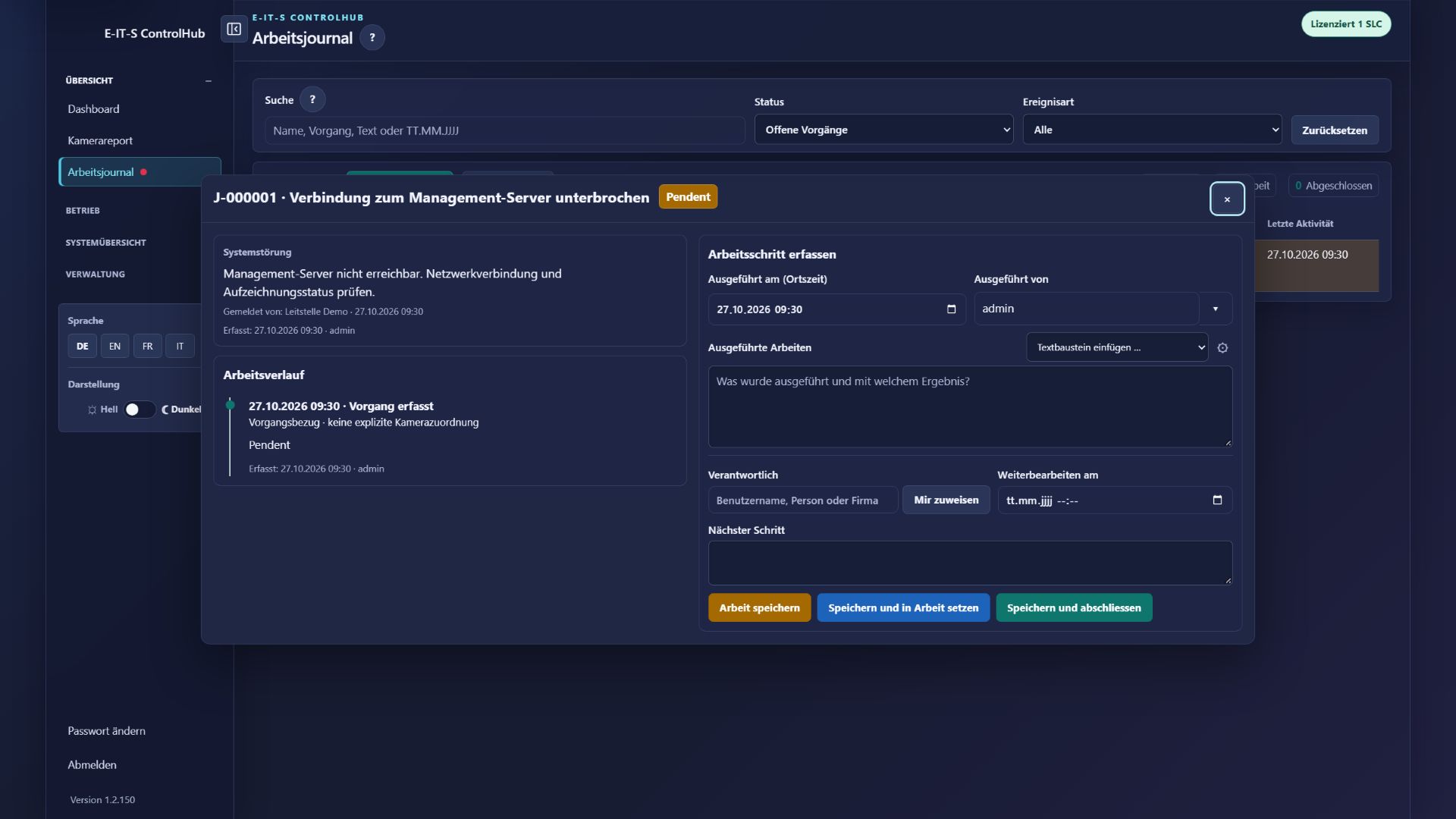
Pendent

Die Meldung mit Beschreibung, Systembezug, Verantwortung und nächstem Schritt als pendenten Vorgang speichern.

Störung kompakt erfassen

Ereignisart, Meldung, Zeitpunkt und Management-Server bilden den nachvollziehbaren Ausgangspunkt.

04 / 05

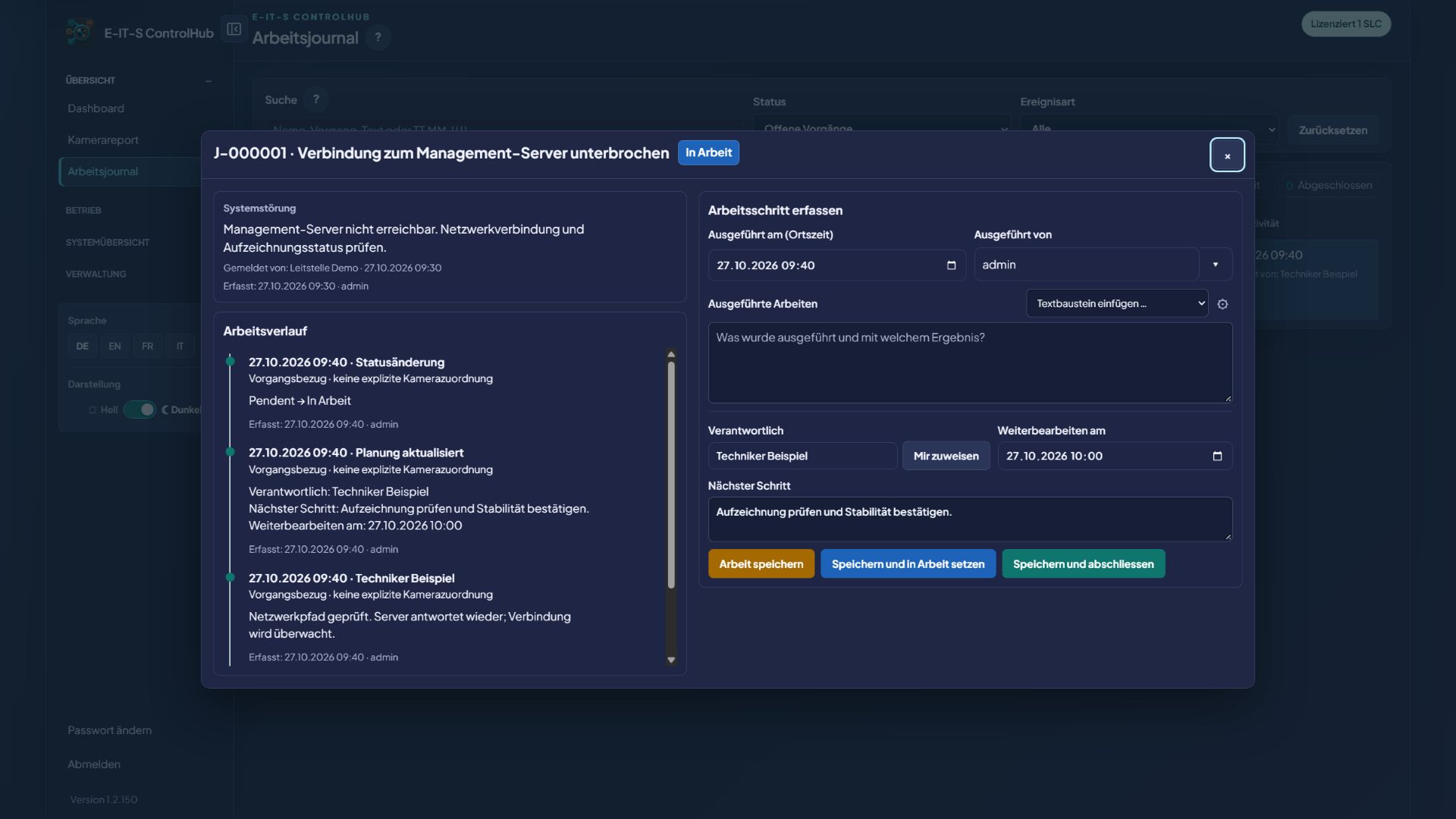
In Arbeit

Der Techniker übernimmt den Vorgang und dokumentiert Prüfung, Massnahmen und Ergebnis fortlaufend im Arbeitsverlauf.

Jeden Arbeitsschritt im Verlauf

Prüfung, Massnahme und Ergebnis werden mit Zeitpunkt und ausführender Person chronologisch dokumentiert.

Verantwortung und nächster Schritt

Verantwortliche Person, Wiedervorlage und nächster Schritt halten die weitere Bearbeitung steuerbar.

05 / 05

Abgeschlossen

Abschluss und Ergebnis speichern. Der vollständige Verlauf bleibt recherchierbar und kann als Excel-Nachweis exportiert werden.

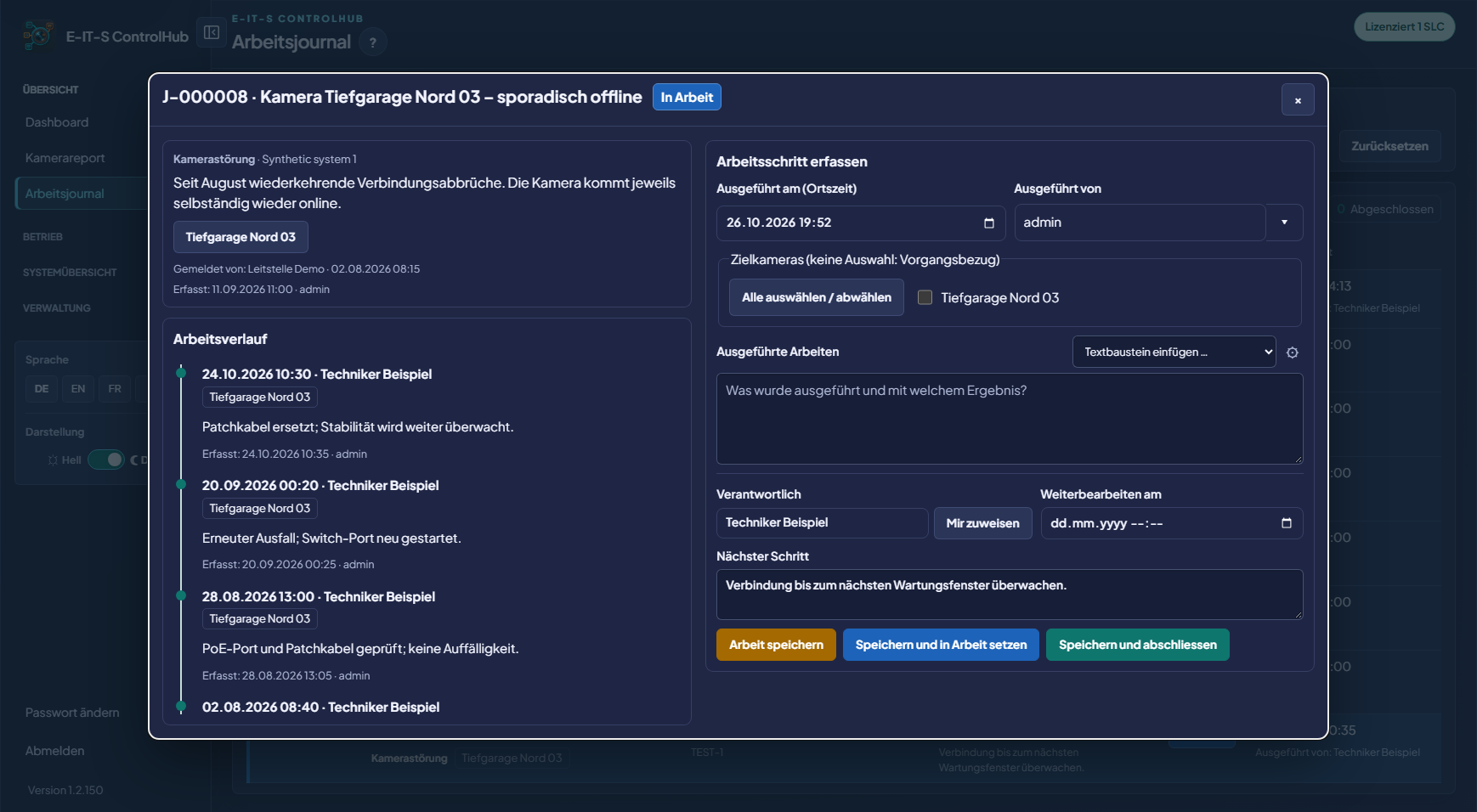
Kamerastörung über mehrere Monate

Vier datierte Einträge zeigen Ausfälle, Prüfungen und Massnahmen von August bis Oktober.

Kamerastörung über mehrere Monate
Aus einer Systemstörung wird ein vollständig dokumentierter Abschluss.
Systemstörung erfassen
Störung melden
Störung melden
Pendent
Pendent
In Arbeit
In Arbeit
Abgeschlossen
Abgeschlossen
01 / 05

04 Ordnerstruktur

Ordnung aus dem vorhandenen Bestand.

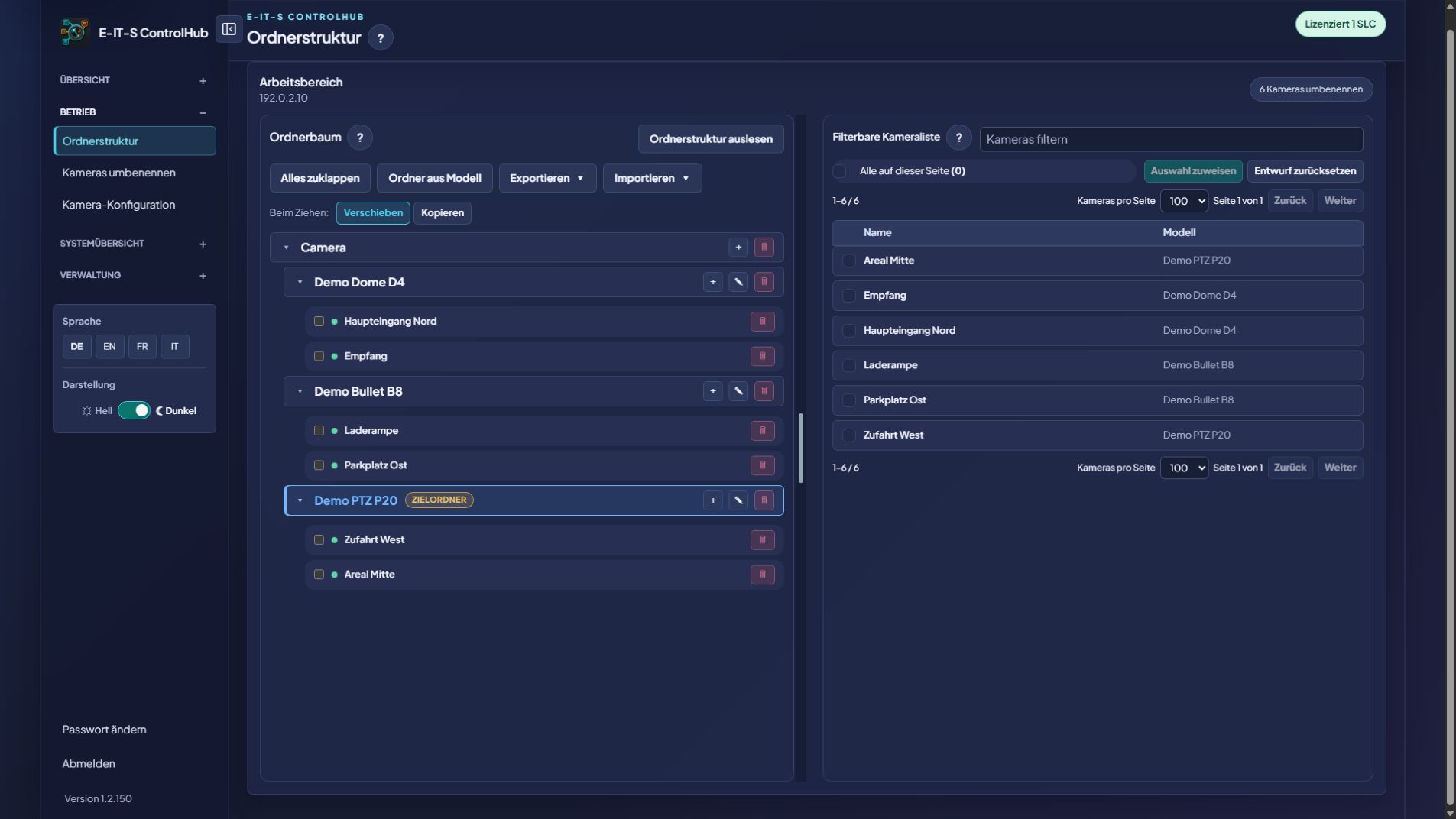
Auch ein grosser Kamerabestand lässt sich strukturiert organisieren. Modellordner und die passende Kamerazuordnung entstehen automatisch aus den Daten des Management-Servers.

Ordnerbaum automatisch erstellen

ControlHub liest die Kameramodelle des Management-Servers aus, erstellt automatisch passende Modellordner und weist jede Kamera anhand ihres Modells dem entsprechenden Ordner zu. Bei Bedarf können Kameras anschliessend verschoben oder kopiert werden.

Verschieben oder kopieren

Vor der Bearbeitung wird festgelegt, ob die ausgewählten Kameras verschoben oder in eine weitere Struktur kopiert werden.

Struktur direkt pflegen

Ordner lassen sich anlegen und umbenennen; Kameras werden aus der filterbaren Liste dem gewählten Zielordner zugewiesen.

Eine Struktur, die zur Anlage passt.
Ordnerbaum automatisch erstellen

05 Kameras umbenennen

Neue Namen. Vorher geprüft.

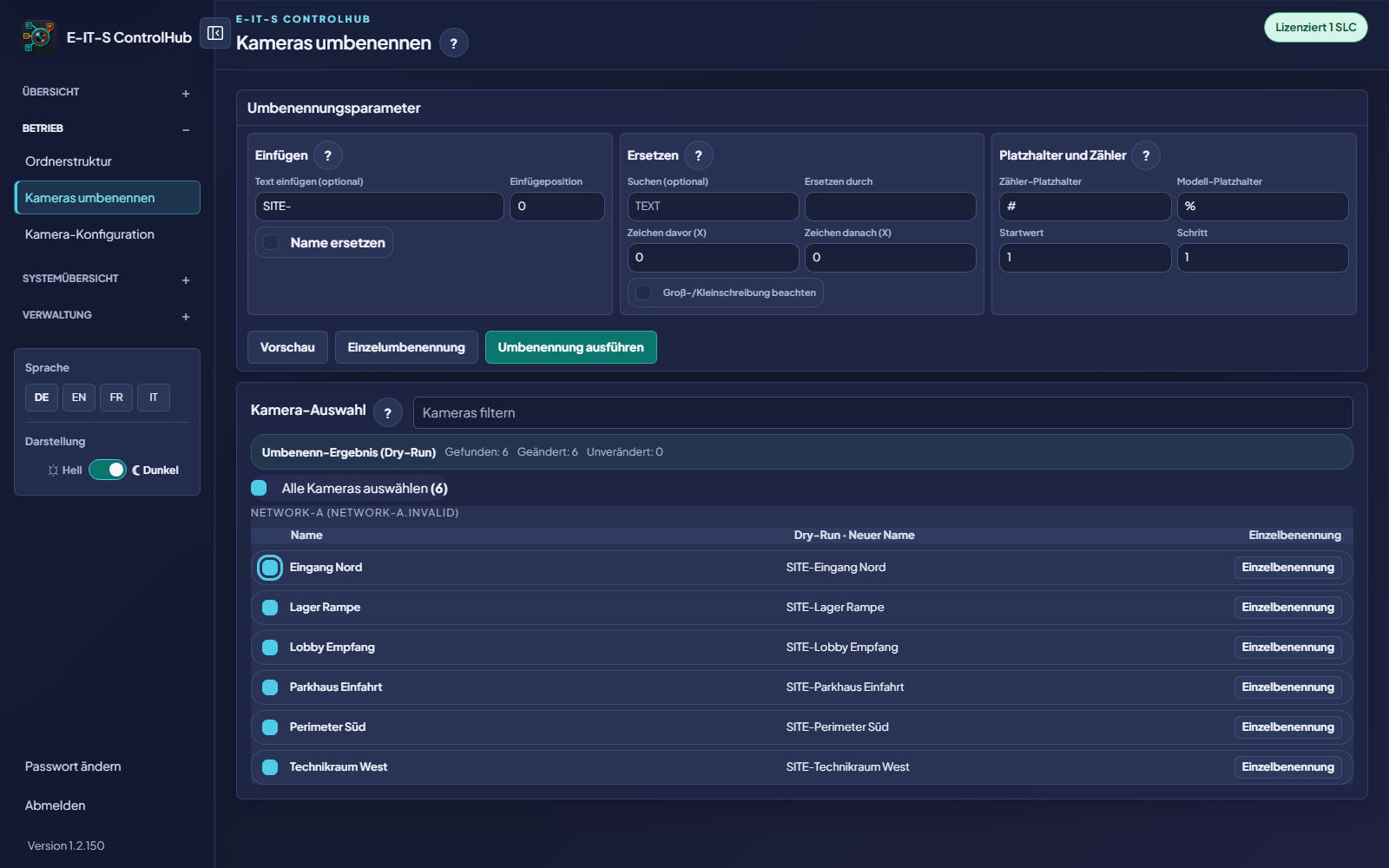
Einfügen, Ersetzen, Platzhalter und Zähler bringen Kameranamen in eine einheitliche Form. Die Vorschau zeigt jede Änderung vor der Ausführung.

Kameras kontrolliert umbenennen

Der Dry-Run zeigt den neuen Namen vor der Ausführung für jede ausgewählte Kamera.

Namensregel definieren

Einfügen, Ersetzen, Platzhalter und Zähler lassen sich kombinieren. Im Beispiel wird das Präfix SITE- vorangestellt.

Dry-Run vor der Änderung

ControlHub zeigt den neuen Namen für jede ausgewählte Kamera, bevor die Umbenennung ausgeführt wird.

Viele Kameras, ein nachvollziehbares Namensschema.
Kameras kontrolliert umbenennen

06 Kamera-Konfiguration

Konfiguration weiterbearbeiten.

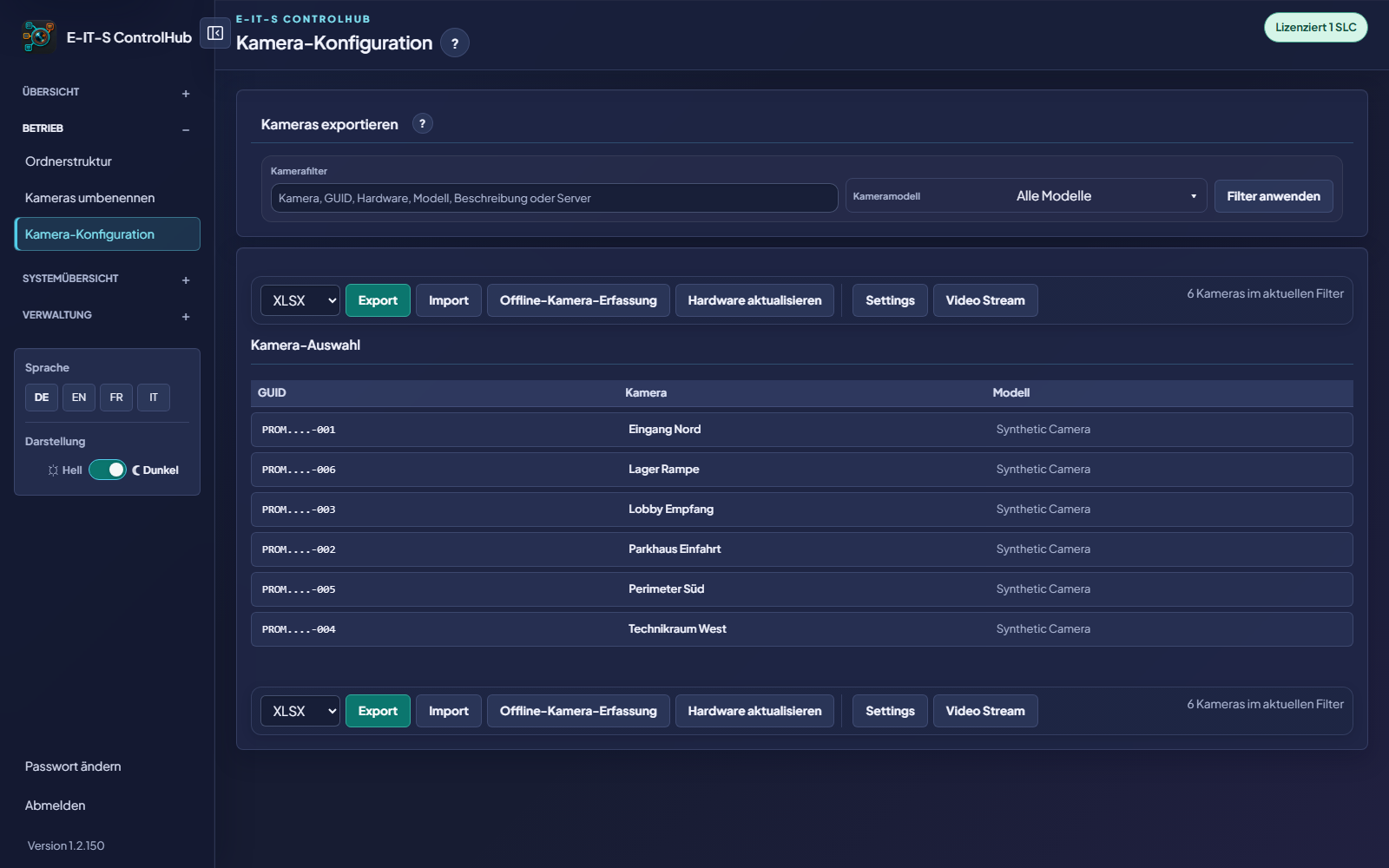
Kamera-Konfigurationen als XLSX oder JSON exportieren, extern bearbeiten und geprüft wieder importieren. Die Werkzeuge bleiben in einem gemeinsamen Arbeitsbereich.

Konfiguration exportieren und importieren

Export, Import, Offline-Erfassung, Hardwareaktualisierung, Settings und Video-Streams bleiben in einem Arbeitsbereich.

Konfiguration kontrolliert weitergeben

Gefilterte Konfigurationen können als XLSX oder JSON exportiert, extern bearbeitet und anschliessend geprüft importiert werden.

Vom Export zurück in den laufenden Betrieb.
Konfiguration exportieren und importieren

07 Topologie

Eine Topologie, vier Ansichten.

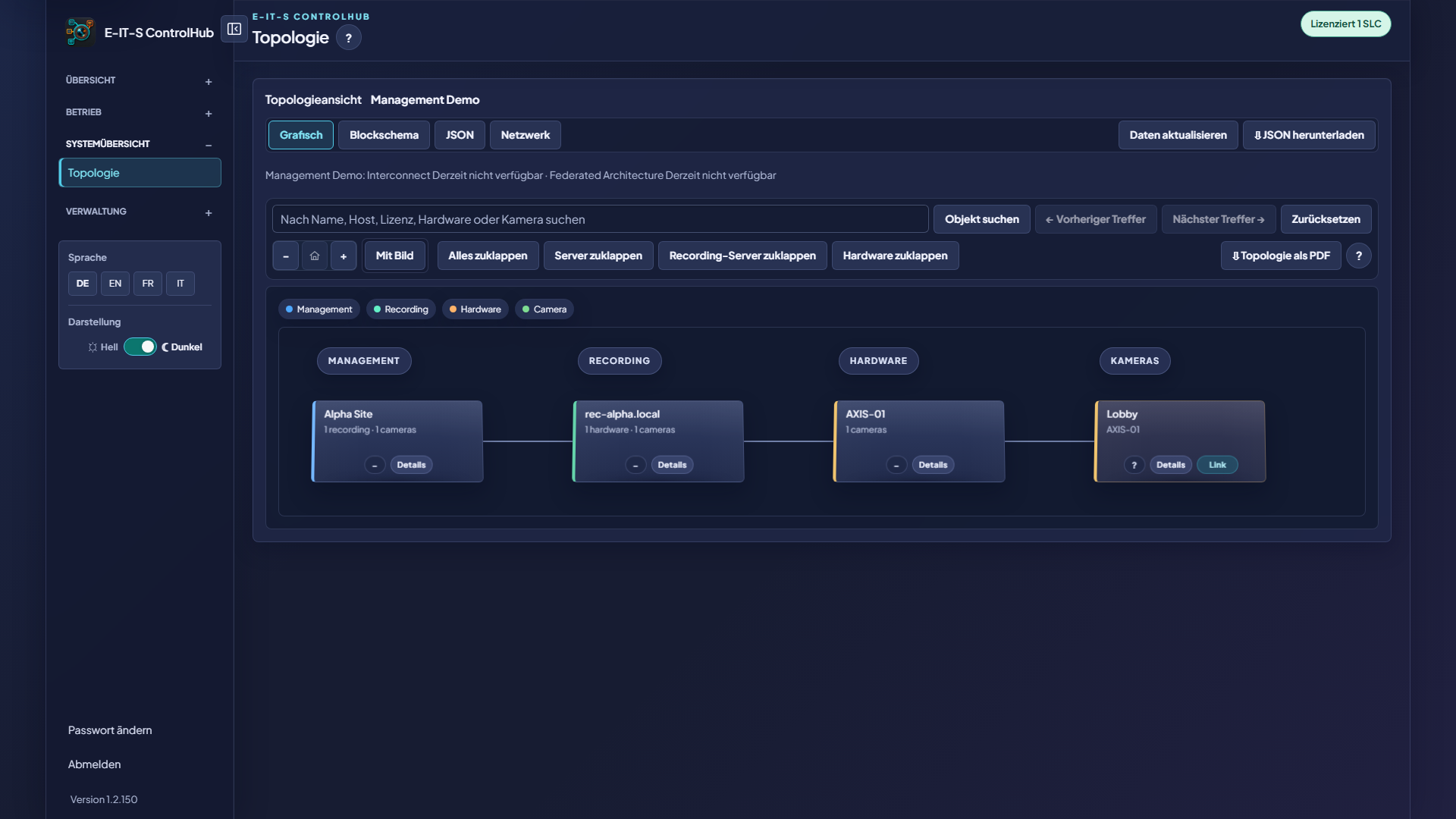
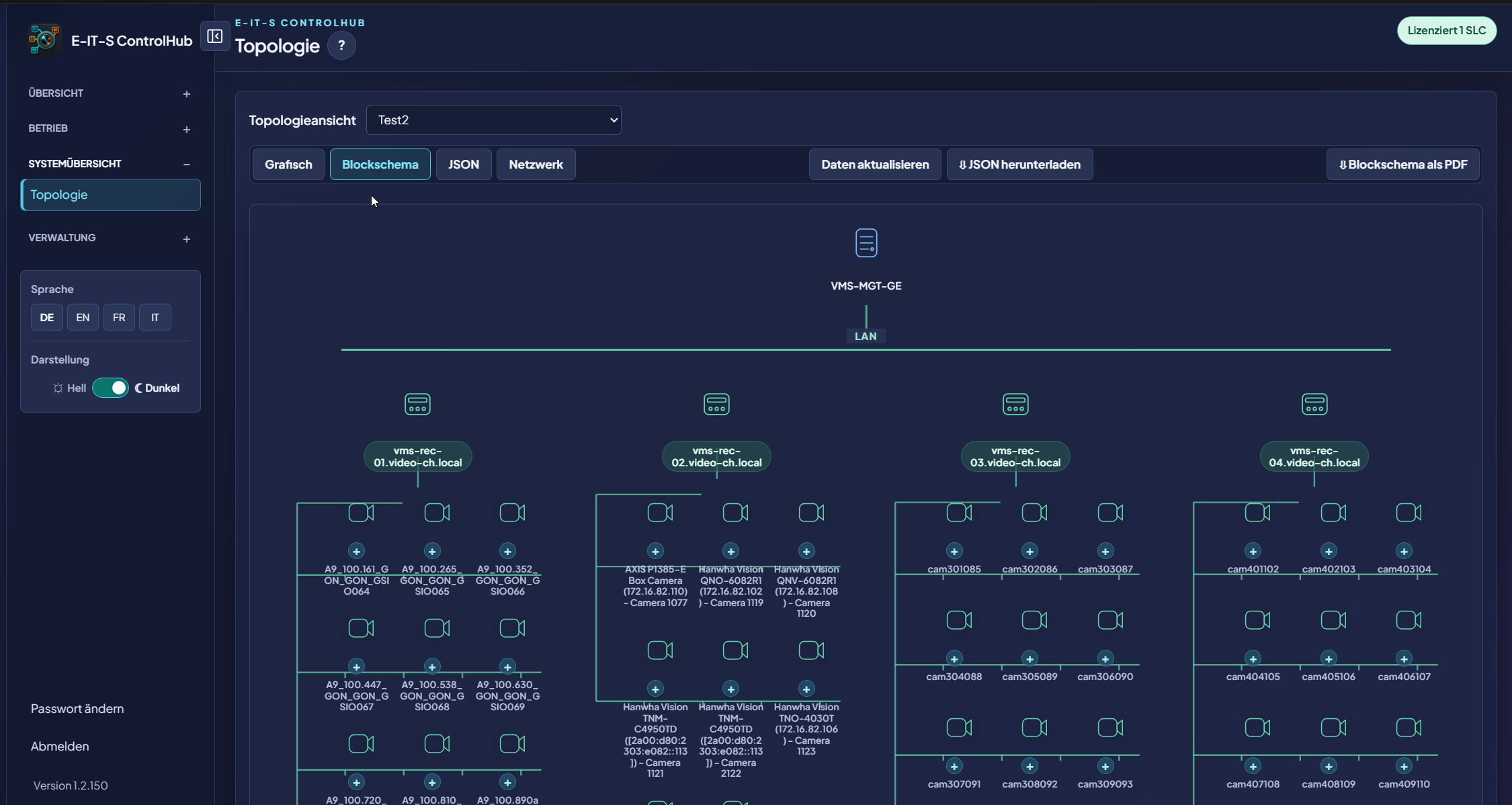
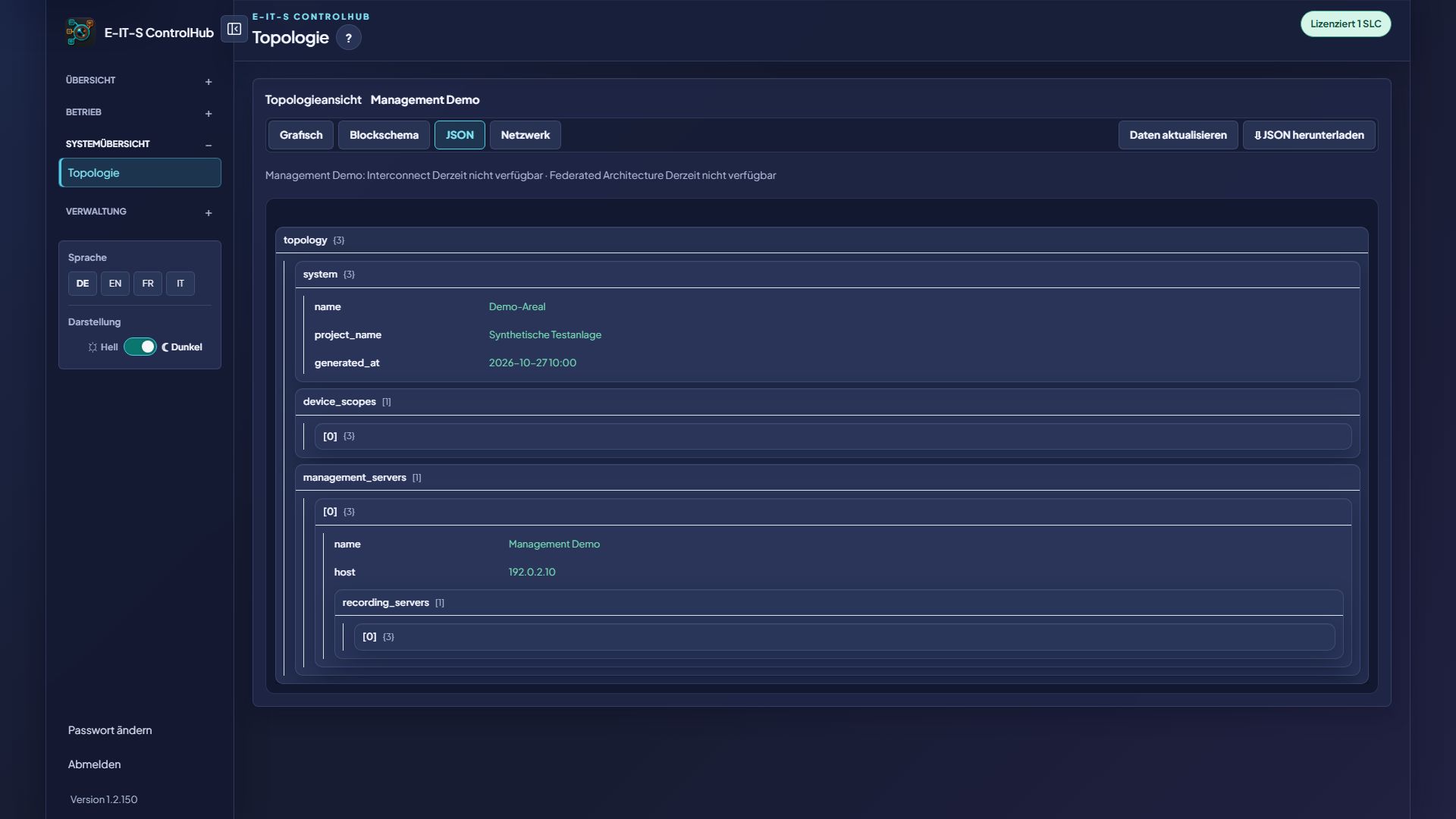
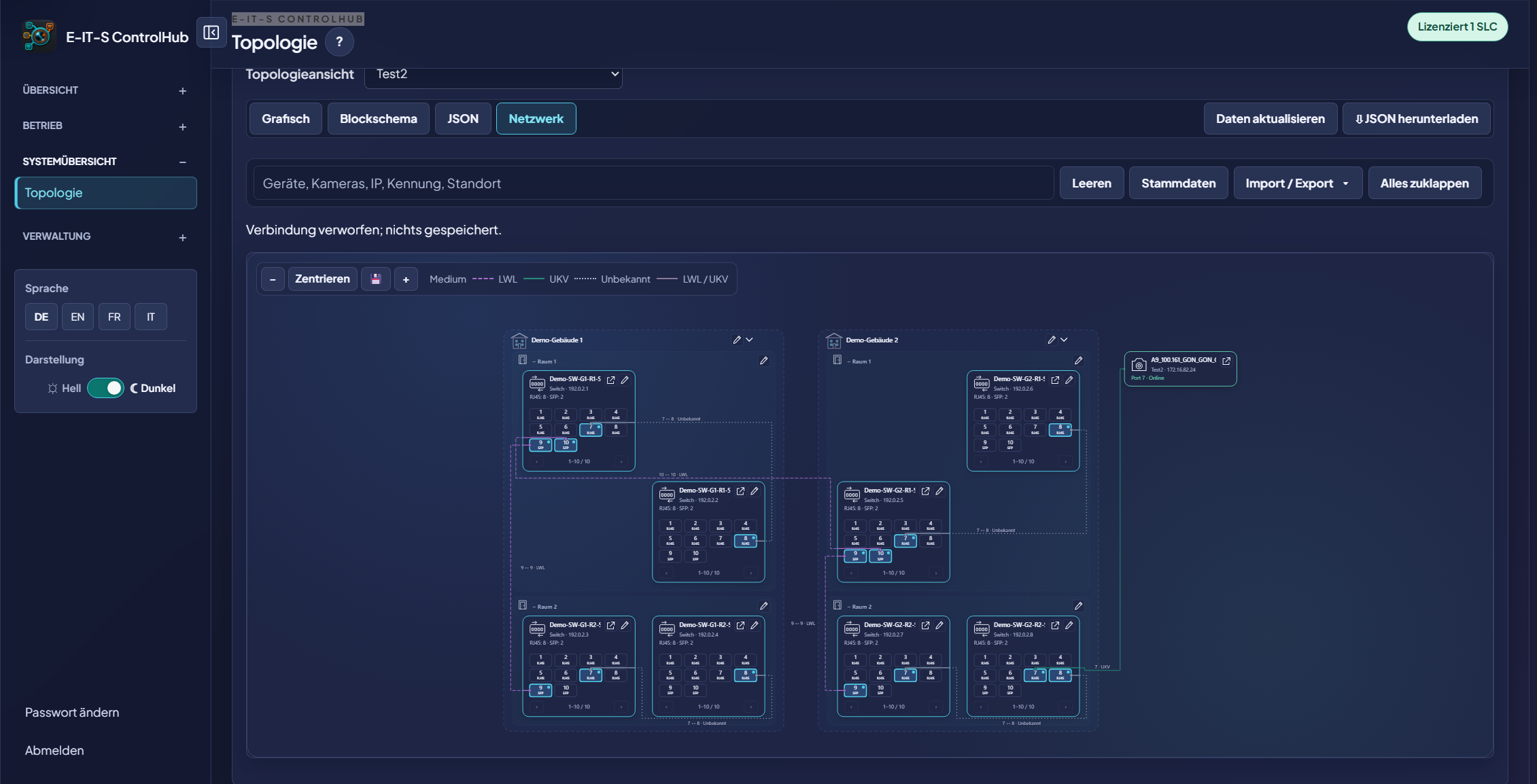
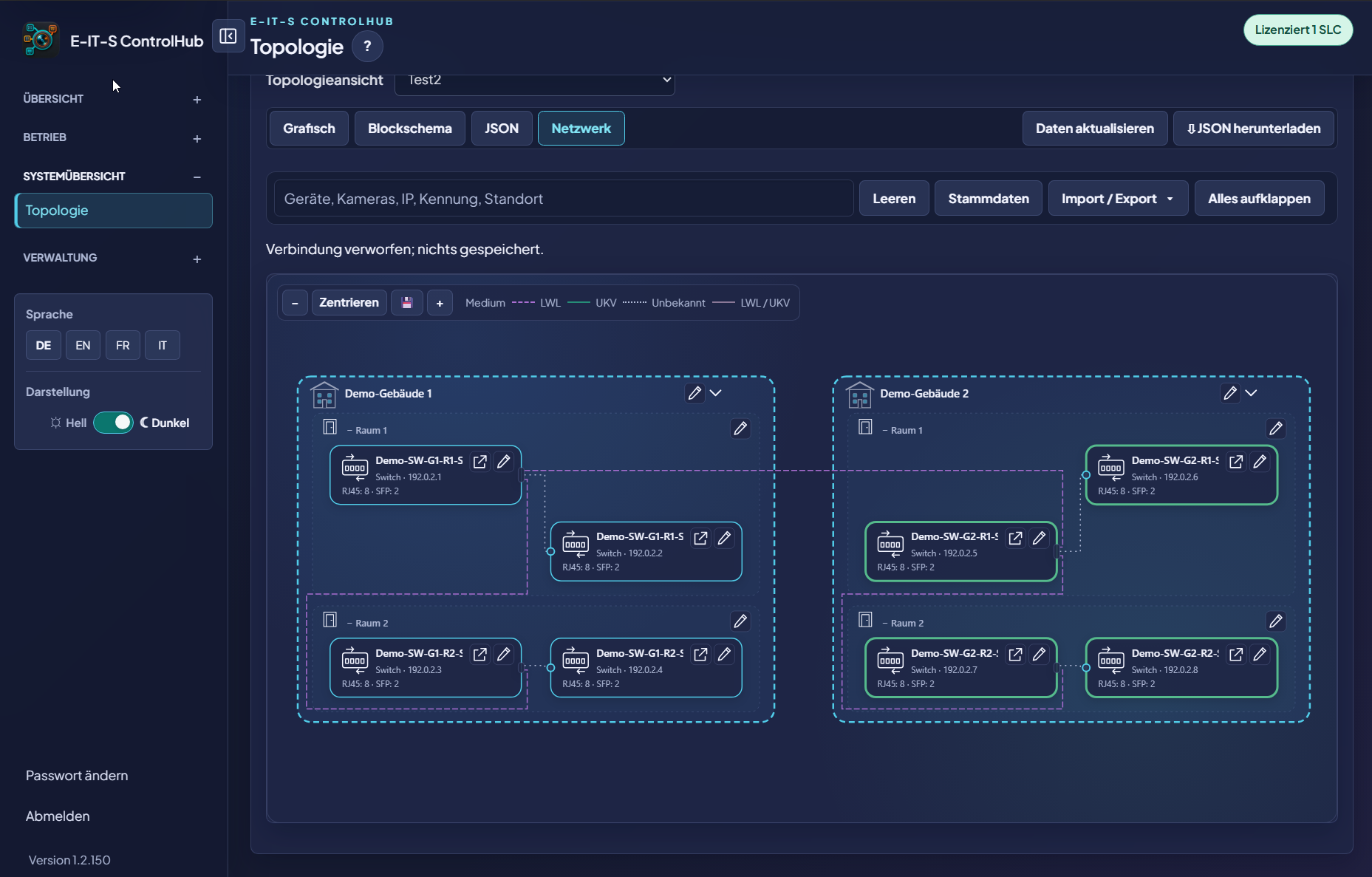
Grafisch, Blockschema, JSON und Netzwerk zeigen dieselben Anlagendaten aus vier Blickwinkeln – von der logischen Systemstruktur bis zur konkreten Portzuordnung.

01 / 06 · Grafisch

Grafisch

Management-Server, Recording-Server, Hardware und Kameras werden als aufklappbare Anlagenstruktur visualisiert. Suche, Zoom und PDF-Ausgabe unterstützen die schnelle Orientierung.

02 / 06 · Blockschema

Blockschema

Die reduzierte technische Darstellung zeigt den logischen Weg vom Management-Server über Recording-Server bis zu den Kameragruppen. Das Blockschema lässt sich direkt als PDF ausgeben.

03 / 06 · JSON

JSON

Die vollständigen Topologiedaten bleiben strukturiert, aufklappbar und technisch nachvollziehbar. Der JSON-Download steht für Dokumentation und kontrollierte Weiterverarbeitung bereit.

Systemdaten als JSON exportieren und in Microsoft Power BI weiterverarbeiten.

04 / 06 · Netzwerk

Netzwerk und Portbelegung in Sekunden dokumentiert

ControlHub verbindet Kameras aus dem live angebundenen Management-Server mit den zugehörigen Switchports. So entstehen in Sekunden eine aktuelle Netzwerkdokumentation und exportierbare Portlisten – direkt aus dem produktiven System statt aus manuell gepflegten Parallellisten.

Geräte per XLSX erfassen

Netzwerkgeräte werden per XLSX erfasst, vor dem Import geprüft und Arealen, Gebäuden sowie Räumen zugeordnet.

05 / 06 · Netzwerk

Vom Areal bis zum einzelnen Port

Areale, Gebäude, Räume und Switches werden hierarchisch dargestellt. Verbindungen, Gegenstellen und Übertragungsmedien bleiben dadurch auch in grossen Anlagen nachvollziehbar.

PCs & weitere Endgeräte

Auch PCs und andere Endgeräte können Switchports zugeordnet und mit Standort, Gegenstelle, Medium und VLAN dokumentiert werden.

06 / 06 · Netzwerk

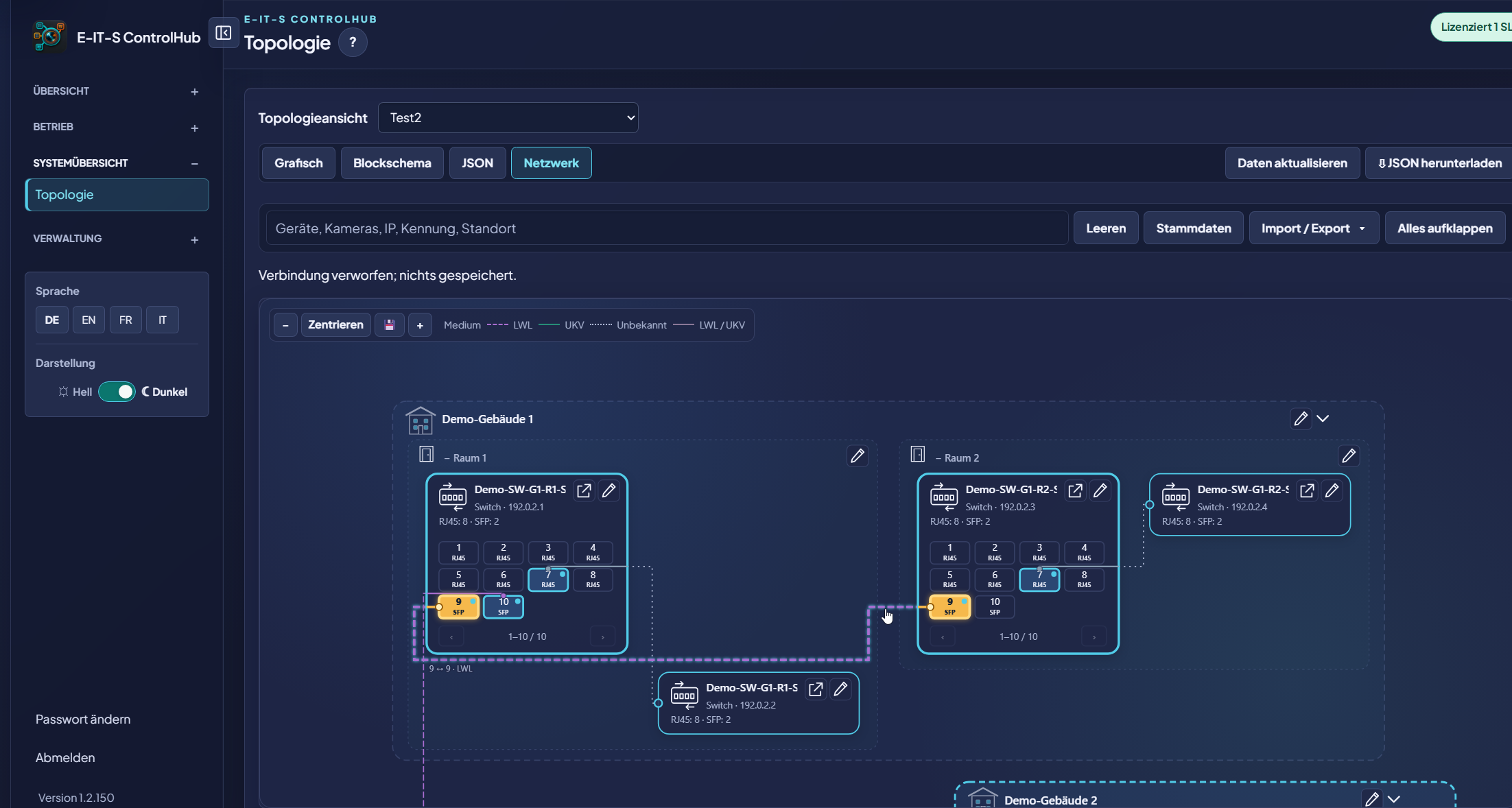
Kameras mit Switchports verbinden

Kameras aus dem live angebundenen Management-Server lassen sich direkt den passenden RJ45- und SFP-Ports der Switches zuweisen.

Portliste exportieren

Die vollständige Portbelegung lässt sich als XLSX-Portliste exportieren. PDF- und JSON-Ausgaben ergänzen die technische Dokumentation und Weiterverarbeitung.

Eine Datenbasis, passend für Betrieb und Dokumentation.
Grafisch
Grafisch
Blockschema
Blockschema
JSON
JSON
Netzwerk und Portbelegung in Sekunden dokumentiert
Vom Areal bis zum einzelnen Port
Kameras mit Switchports verbinden
01 / 06

Originalansicht aus ControlHub · synthetische Testdaten. · Interaktive Punkte öffnen Erklärungen · Ziehen oder wischen

Skalierung, die man im Alltag spürt

100 Kameras. Nicht 100-mal dieselbe Arbeit.

Bei grossen Anlagen ersetzt ControlHub wiederholte Einzelschritte durch vorbereitete, prüfbare Sammelprozesse. Je mehr Kameras verwaltet werden, desto stärker wirkt sich dieser Unterschied aus.

Beispielbestand
100Kameras in einer Anlage 1×Mit ControlHub
KonventionellMit ControlHub

01100 Kameras umbenennen

100 Kameras umbenennen
100 × einzeln

Jede Kamera öffnen, den Namen anpassen und einzeln speichern.

1 × gesammelt

Regel einmal definieren, Vorschau prüfen und die freigegebene Auswahl gesammelt umbenennen.

02Ordnerstruktur aufbauen

Ordnerstruktur aufbauen
100 × einzeln

Ordner anlegen und Kamera für Kamera passend einsortieren.

1 × gesammelt

Modellordner automatisch erstellen und alle Kameras anhand ihres Modells direkt zuweisen.

03Kameraparameter ändern

Kameraparameter ändern
100 × einzeln

Parameter pro Kamera öffnen, ändern und einzeln kontrollieren.

1 × gesammelt

Konfiguration als XLSX oder JSON exportieren, gesammelt bearbeiten und geprüft wieder importieren.

Vergleich der Arbeitsschritte am Beispiel eines Bestands mit 100 Kameras. Der tatsächliche Zeitaufwand hängt von Anlage, Berechtigungen und Datenqualität ab.

ControlHub

Die Dokumentation bleibt im Zentrum.

ControlHub übernimmt die relevanten Daten live aus dem produktiven Siemens Siveillance VMS und bildet damit in der Dokumentation jederzeit den aktuellen Anlagenstand ab. Separate, von Hand gepflegte Excel-Listen sind nicht erforderlich.

  • Live aus dem Produktivsystem
  • Immer der aktuelle Anlagenstand
  • Keine manuell gepflegten Parallellisten
  • Systemdaten als JSON exportieren und in Microsoft Power BI weiterverarbeiten
Aktueller VMS-BestandSiveillance VMSControlHubPDF · XLSX · JSONDokumentiert. Teilbar. Weiterverarbeitbar.
Fertiger Kamerareport als PDF
Kameras mit Switchports verbinden

Die Exporte halten den Anlagenstand zum Ausgabezeitpunkt fest. JSON-Systemdaten können beispielsweise in Microsoft Power BI weiterverarbeitet werden.

Beispiel-PDF ansehen · synthetische Daten ↗ Kostenlos starten →

Aus der Praxis für die Praxis

Von einem Techniker für Techniker entwickelt.

ControlHub entstand aus der täglichen Arbeit mit Videosystemen – mit Fokus auf klare Abläufe, belastbare Dokumentation und Werkzeuge, die im laufenden Betrieb tatsächlich helfen.

Für den echten Betrieb gebaut

Lokal, robust und bereit für den Alltag.

ControlHub lässt sich eigenständig oder als Windows-Dienst betreiben, unterstützt lokale und Offline-Lizenzabläufe und spricht die Sprache Ihrer Teams.

01

Local-first

Daten und Bedienung bleiben nah an Ihrer Anlage.

02

Servicefähig

Standalone oder als Windows-Dienst für kontinuierlichen Betrieb.

03

Vier Sprachen

Deutsch, Englisch, Französisch und Italienisch durchgängig.

Sichere Software-Lieferkette

Vertrauen beginnt vor der Installation.

ControlHub verbindet digital signierte Auslieferungen mit transparenter Komponentenverwaltung und einer Entwicklung, die sich an den Anforderungen des EU Cyber Resilience Act ausrichtet.

SIGNED

Digital signierte Software

Veröffentlichte ControlHub-Pakete werden digital signiert. Herausgeber und Unverändertheit der Datei lassen sich dadurch vor der Installation prüfen.

CRA

CRA-orientierte Entwicklung

Sicherheitsanforderungen, Abhängigkeiten, Risiken, Updates und der Umgang mit Schwachstellen werden über den Produktlebenszyklus berücksichtigt und dokumentiert.

SBOM

SBOM auf Anfrage

Eine Software Bill of Materials mit den enthaltenen Komponenten und Abhängigkeiten stellen wir Kunden bei Bedarf zur Verfügung.

Sicherheitsinformationen ↗

Systemvoraussetzungen

Freigegeben für Siemens Siveillance VMS.

ControlHub wird derzeit ausschliesslich für Siemens Siveillance VMS ab Version 2025 auf Windows-Geräten angeboten. Milestone XProtect wird aktuell nicht unterstützt.

01

Siveillance VMS 2025+

Unterstützt wird ausdrücklich Siemens Siveillance VMS ab Version 2025. Frühere Versionen sind derzeit nicht freigegeben.

02

Nur Windows

ControlHub wird ausschliesslich auf unterstützten Windows-Geräten betrieben – eigenständig oder als Windows-Dienst.

03

Siemens-SLC mit V05-

Für die kostenlose Lizenz muss die vollständige SLC mit V05- beginnen. Damit wird eine Siemens-Lizenz von Milestone Systems eindeutig erkannt.

Starten, wie es zu Ihnen passt

Kostenlos starten. Gezielt skalieren.

Wählen Sie den passenden Einstieg. Die Lizenzstrecke führt Sie sicher von der SLC bis zur bestätigten Anfrage.

Siemens-SLC erfassen · E-Mail bestätigen · Lizenzdatei erhalten

Für Ihre Anlage lizenzieren ↓
Unbefristete Gratislizenz

CHF 0

Bis zu 50 Kameras

Eine SLC · bis zu 50 Kameras · Mikrofone und andere Geräte zählen nicht mit · automatische Ausstellung nach Bestätigung

Siveillance VMS 2025+ · Windows · SLC V05-

Kostenlos starten ↗

ControlHub

Für Ihre Anlage lizenzieren

Die Volllizenz wird je SLC ausgestellt. Erfassen Sie eine oder mehrere Anlagen für Ihr Angebot.

Preis auf Anfrage

Veröffentlichte Preise gelten je SLC. Für Positionen ohne Preis erstellen wir ein Angebot. Preis auf Anfrage. Die Edition wird vor der Angebotserstellung geprüft. Upgradeangebote erfolgen individuell. Preisangaben im individuellen Angebot: netto, ohne gegebenenfalls anwendbare Mehrwertsteuer.

Lizenz anfragen ↗
ControlHub-Ansicht in hoher Auflösung

Einpassen für den Überblick oder 100 % für die unveränderte Originalauflösung.